gpt生成的图如何直接编辑
标题:gpt生成的图如何直接编辑
以前用ChatGPT做图,我最头疼的不是第一张图不好看,而是它明明已经做对了90%,却总在一些小地方出错。
可能是标题少了一个字,也可能是某个元素位置偏了一点。为了改这些细节,只能继续写提示词让它重新生成。但它经常改好了文字,又动了排版;修正了排版,画面里的其他元素又变了。
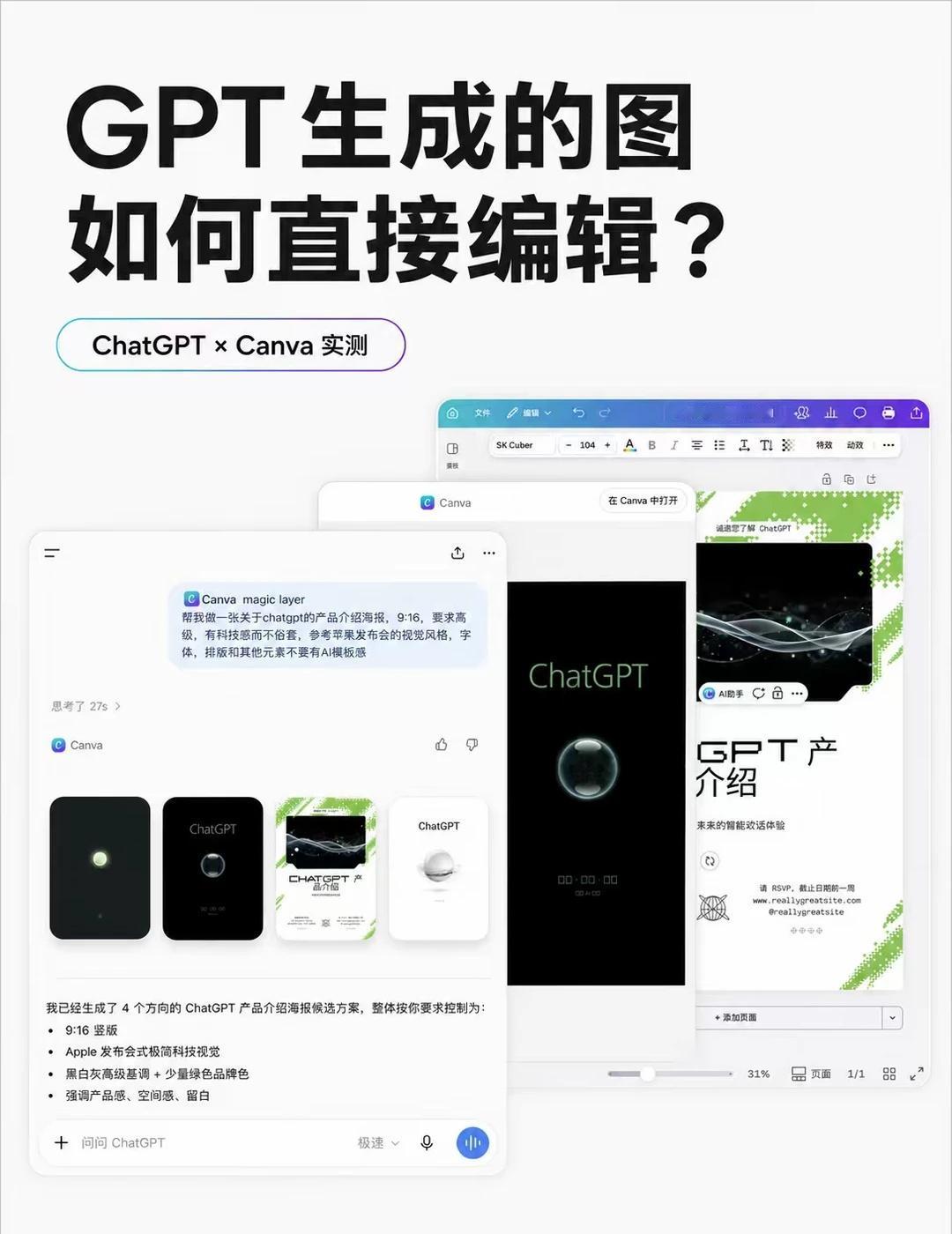
最近我试了一下ChatGPT里的Canva插件,这个问题总算有了一个更直接的解决办法。
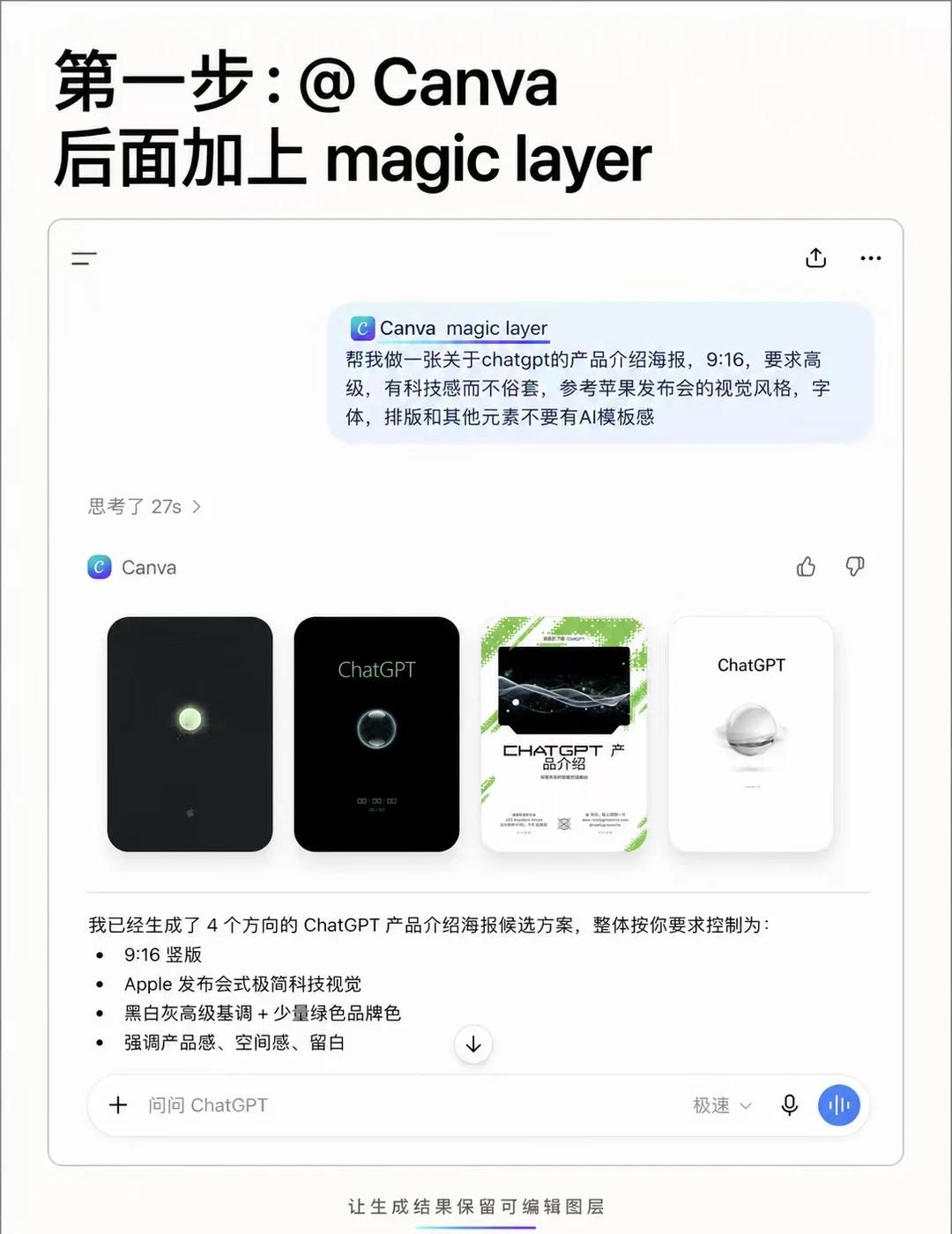
先在ChatGPT里添加Canva插件,做图时@Canva,并在后面加上“magic layer”两个词就可以了(具体见图)。
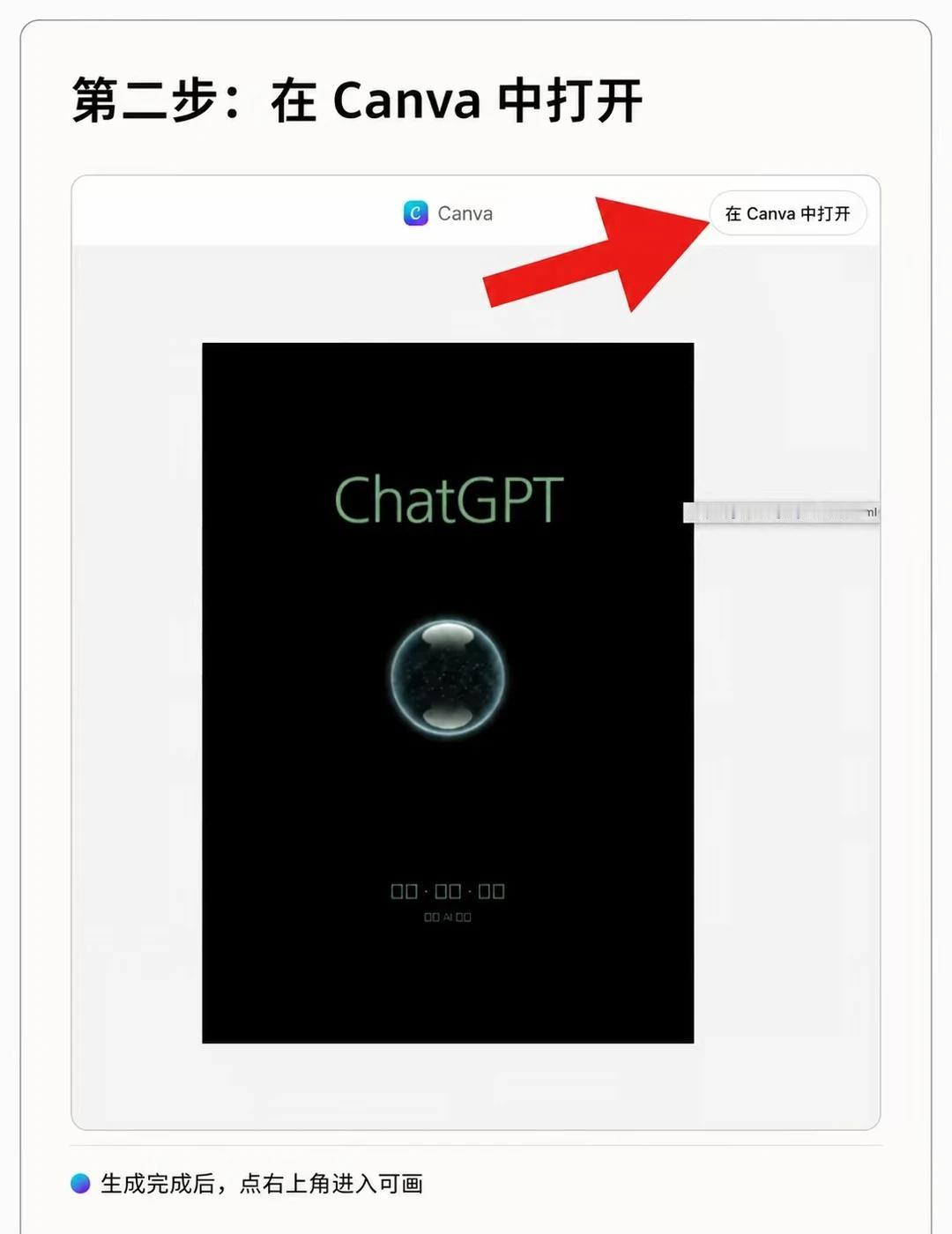
生成完成后,打开图片,再点右上角的“在Canva中打开”,就可以直接进入可画继续编辑。
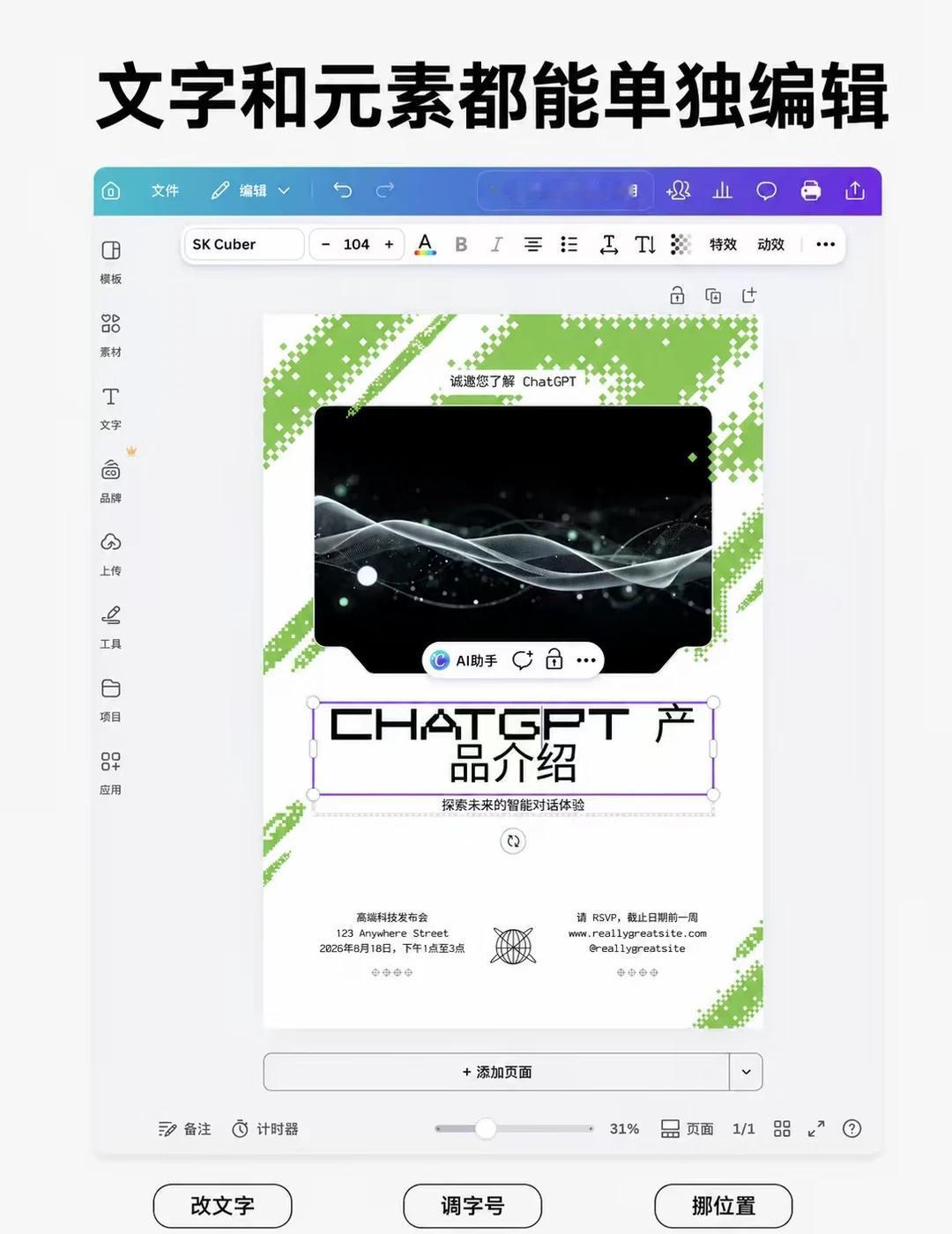
我实际打开看了一下,标题、图片和装饰元素都能单独选中。文字写错了,可以直接改;字号、字体和颜色不合适,也能自己调整;元素位置有偏差,拖到合适的位置就行。
它给我的感受不是“生成效果突然变好了”,而是ChatGPT做图终于多了一步可控的后期流程。
以前的逻辑是让AI反复重新生成,直到碰巧得到一张没有明显问题的图。现在则可以先让ChatGPT完成大部分设计,再把最后10%的细节留给自己处理。
对于经常做封面、海报和社交媒体配图的人来说,这种方式更省时间,也能少消耗一些token。尤其是遇到错别字、对齐和间距这类小问题,自己动手往往比继续写提示词更快。
图片是为了演示这个功能用极速模式随意写的提示词生成的图,把强度拉高生成的图会更好看一些。
ChatGPT Canva 可画 AI做图 AI工具