嘿,你好!我是小树叶,一位 80 后在职宝妈,也是 AI 工具的实践者。
先说个场景:你在外面,突然想起还有个活要干。电脑在公司桌上,人回不去。 这事以前基本无解,只能憋到第二天。 后来我给 WorkBuddy 接了两个"遥控器"——飞书和微信。接完之后,掏出手机发一句话,公司电脑上的 WorkBuddy 就自己开始干活,干完把结果发回你手机。 整个过程不用写代码,就是点鼠标、填两个空。我把每一步都截图记下来了,照着点就行。
先说清楚:接完之后能干嘛在动手之前,先花一分钟搞清楚你配这个是为了什么,免得配完不知道怎么用。
通道 你在哪发话 适合什么场景 飞书助理 飞书里跟你的机器人对话 上班时间,飞书本来就开着,顺手派活 微信助理 微信里给助理发消息 下班、周末、通勤路上,手机随手就能用
两个可以同时接,不冲突。我两个都开着:上班用飞书,出了公司门用微信。 不过有个前提得先说死——它们遥控的是你电脑上那个 WorkBuddy,所以电脑得开着、WorkBuddy 得挂着。电脑关机了,消息发过去没人接。
举几个真能用上的场景光说"能派活"有点虚,直接看:你发什么,它回什么。
场景 1:在外面,客户突然催发票人在外面,客户微信催票,电脑在公司。掏出手机发一句:
帮我把深圳市弘四方电子科技有限公司的开票信息整理出来给我,型号 MM6Z4V7B,数量 1000,单价 0.35
公司电脑上的 WorkBuddy 收到,调开票技能生成文件,回你一句"开好了"。 提醒一句:这样开出来的文件落在助理自己的文件夹里,不是你桌面的发票目录。回头记得挪回去,不然下次找不到。
场景 2:出门前问一句今天有啥安排
今天我有哪些日程和待办?
它去读你的飞书日历和任务,整理成清单发回来。不用开电脑,也不用打开飞书一屏屏翻。
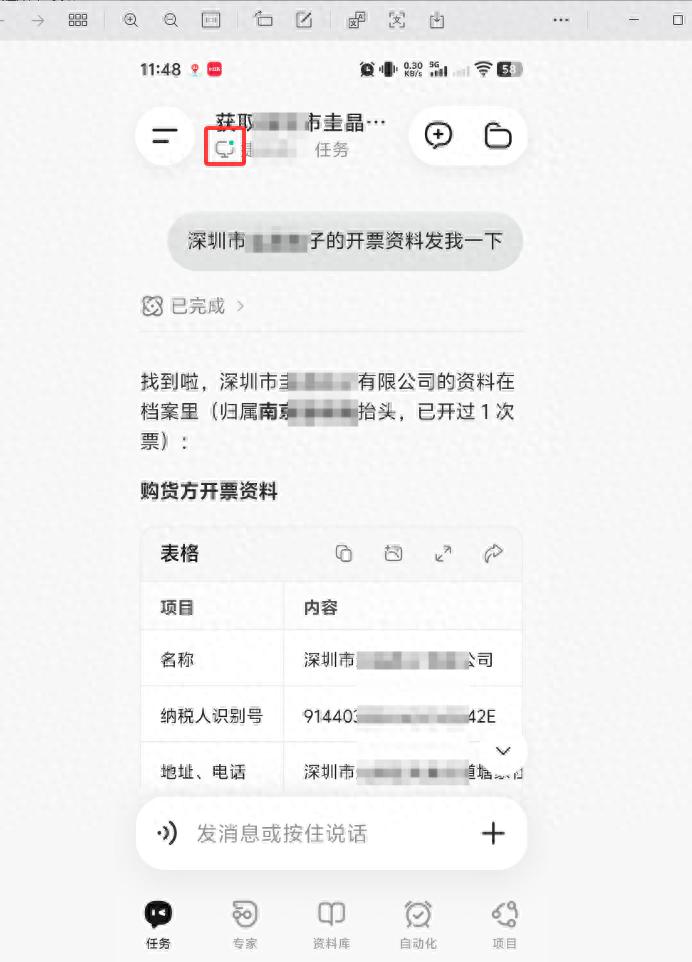
场景 3:临时查客户开票资料
深圳市 xx 电子的开票资料发我一下
从你的客户档案里翻出来直接回给你。以前这种事得翻聊天记录或者翻表格,现在一句话的事。
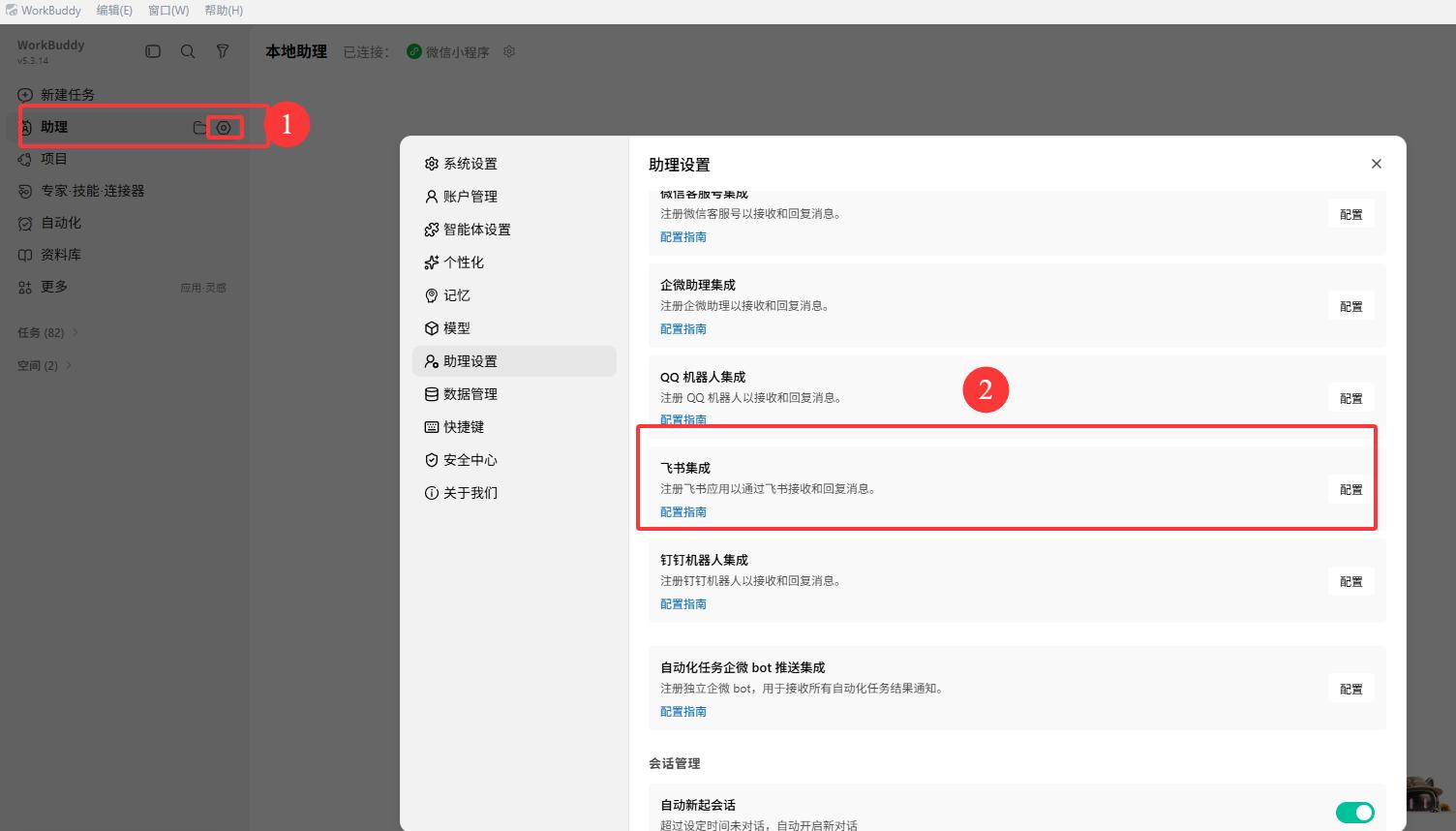
飞书助理接入:6 步第 1 步:找到飞书集成入口打开 WorkBuddy,点左侧边栏的「助理」→ 进「助理设置」→ 在列表里找到「飞书集成」,点右边的「配置」。 这时候会弹出一个叫「注册飞书通道」的窗口。先别关,等会儿还要回来填东西。
第 2 步:去飞书开放平台创建应用打开 open.feishu.cn/app ,点「立即创建」。 这里有两种应用可以选,我选的是「智能体应用」,步骤最少。

第 3 步:给应用起个名字在「创建飞书智能体应用」页面:
挑一个喜欢的头像填应用名称,我起的是「小树叶的智能助手」,你随便起,反正只有你自己用点「立即创建」

第 4 步:拿到 App ID 和 App Secret创建成功后,页面上会显示两个东西:
App ID:应用的身份证号App Secret:应用的密码这俩相当于账号密码,别截图发群里,也别发给不熟的人。 点右边的复制按钮,把它们存好,下一步要填回 WorkBuddy。然后点「打开应用」。

第 5 步:填回 WorkBuddy,点注册回到刚才那个没关的「注册飞书通道」窗口:
App ID 填第一个空App Secret 填第二个空连接方式选「WebSocket 长连接」点「注册」连接方式为什么选 WebSocket?因为不用公网 IP,家里、公司办公网都能直接跑,少折腾一步。


第 6 步:发条消息试试打开飞书,搜索你刚起的名字(比如我的「小树叶的智能助手」),进去发一句话:
和 WorkBuddy 连接成功了吗?
如果它回复了,比如说"连上了""我现在就是通过 WorkBuddy 通道在跟你说话呢",那就成了。

微信助理接入:4 步微信这个比飞书简单得多,不用建应用,扫个码就行。
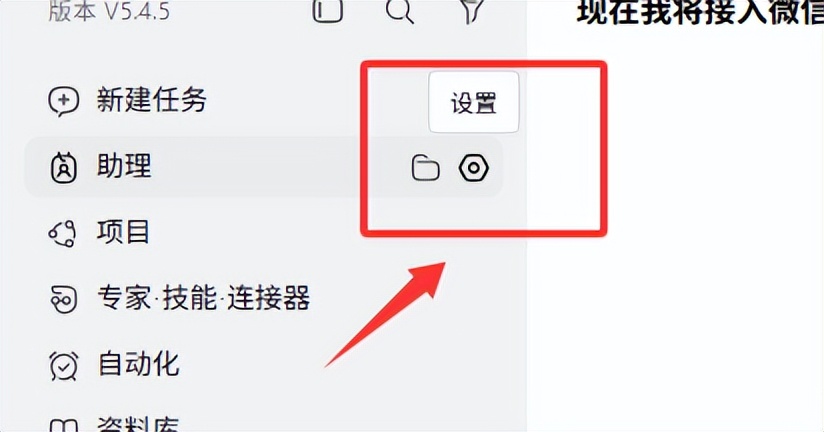
第 1 步:打开设置点 WorkBuddy 左下角的「设置」图标。
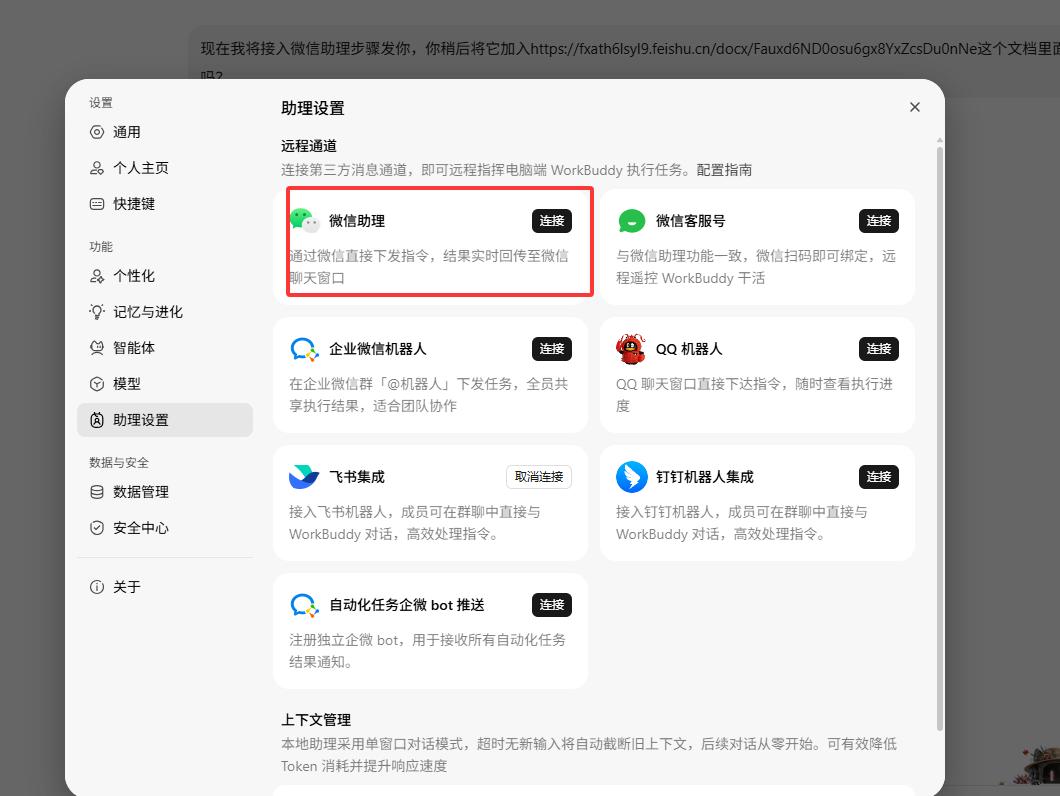
第 2 步:找到微信助理在「助理设置」→「远程通道」里,找到「微信助理」,点右边的「连接」。
第 3 步:微信扫一扫弹出二维码后,用微信扫一下就绑定了。
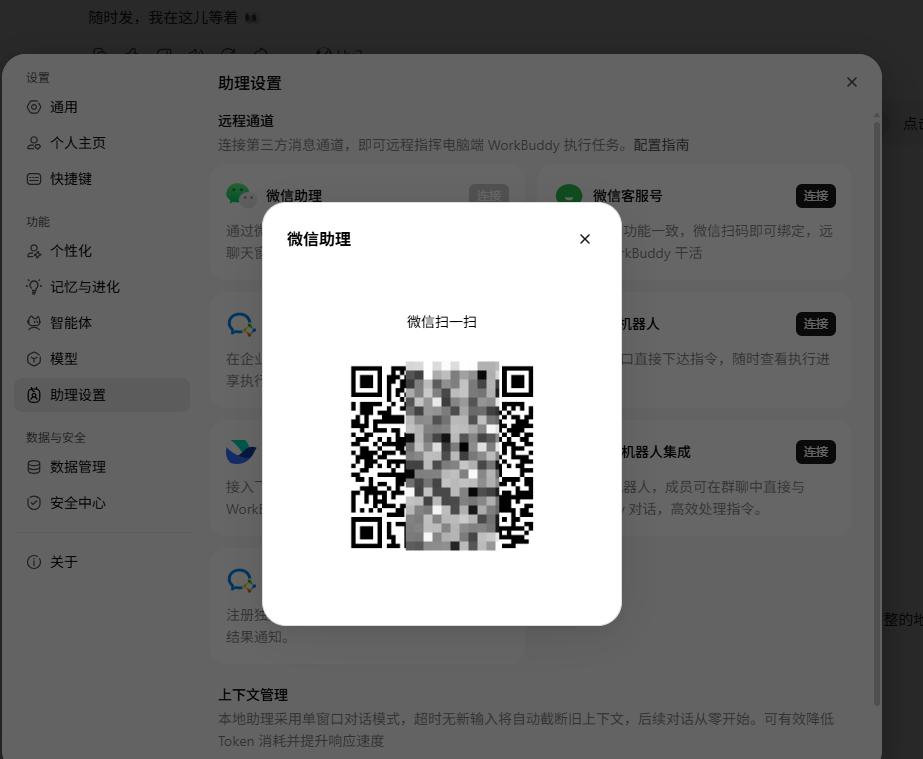
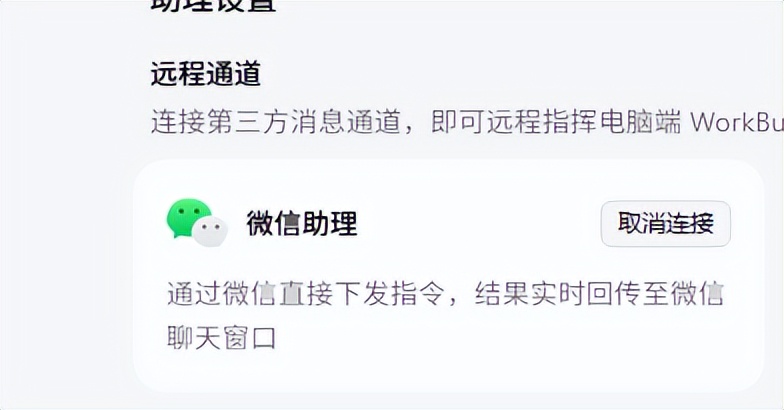
第 4 步:确认连上了绑定成功后,那张卡片上的按钮会从「连接」变成「取消连接」——变了这个词,就说明接好了。
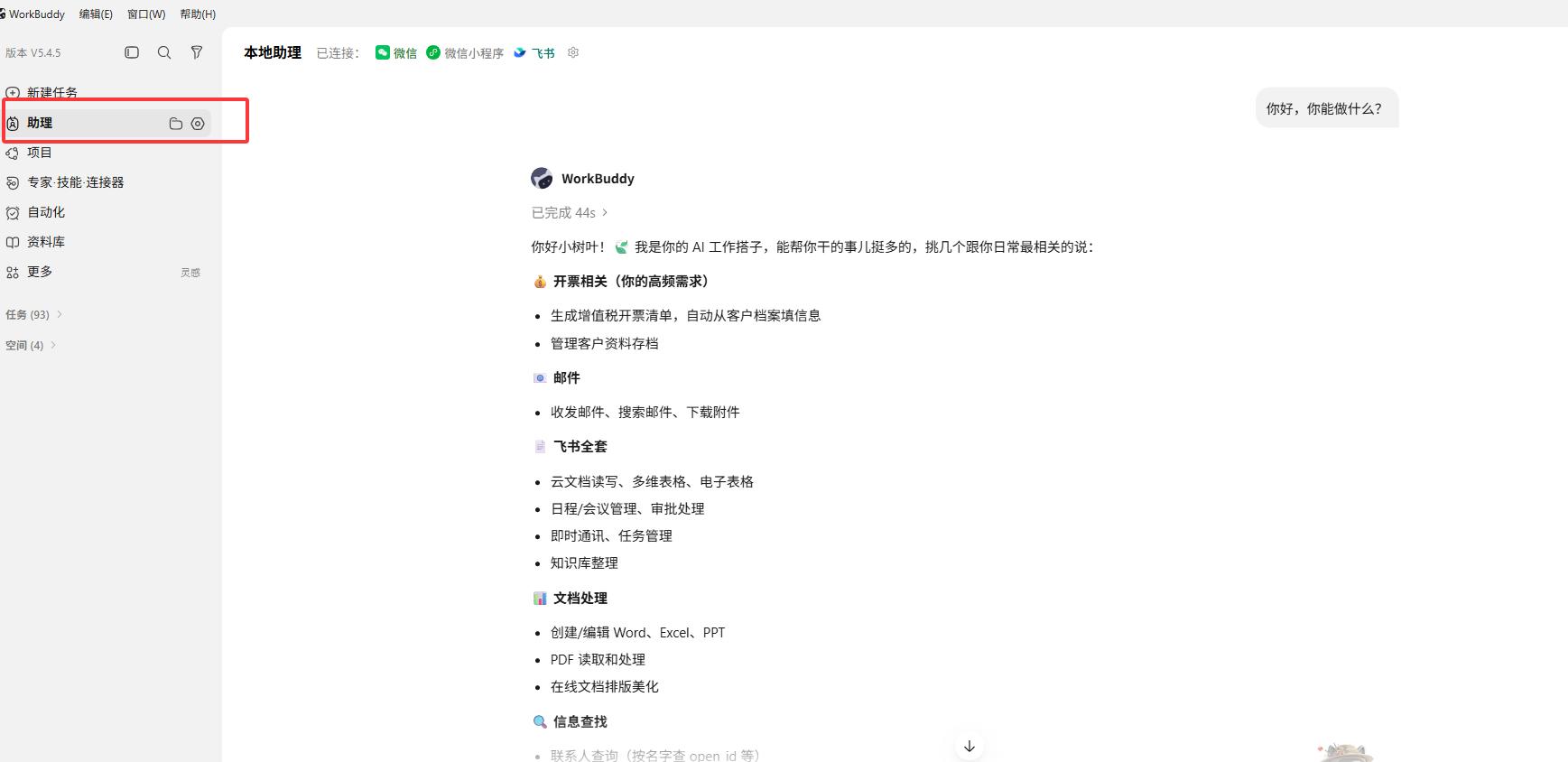
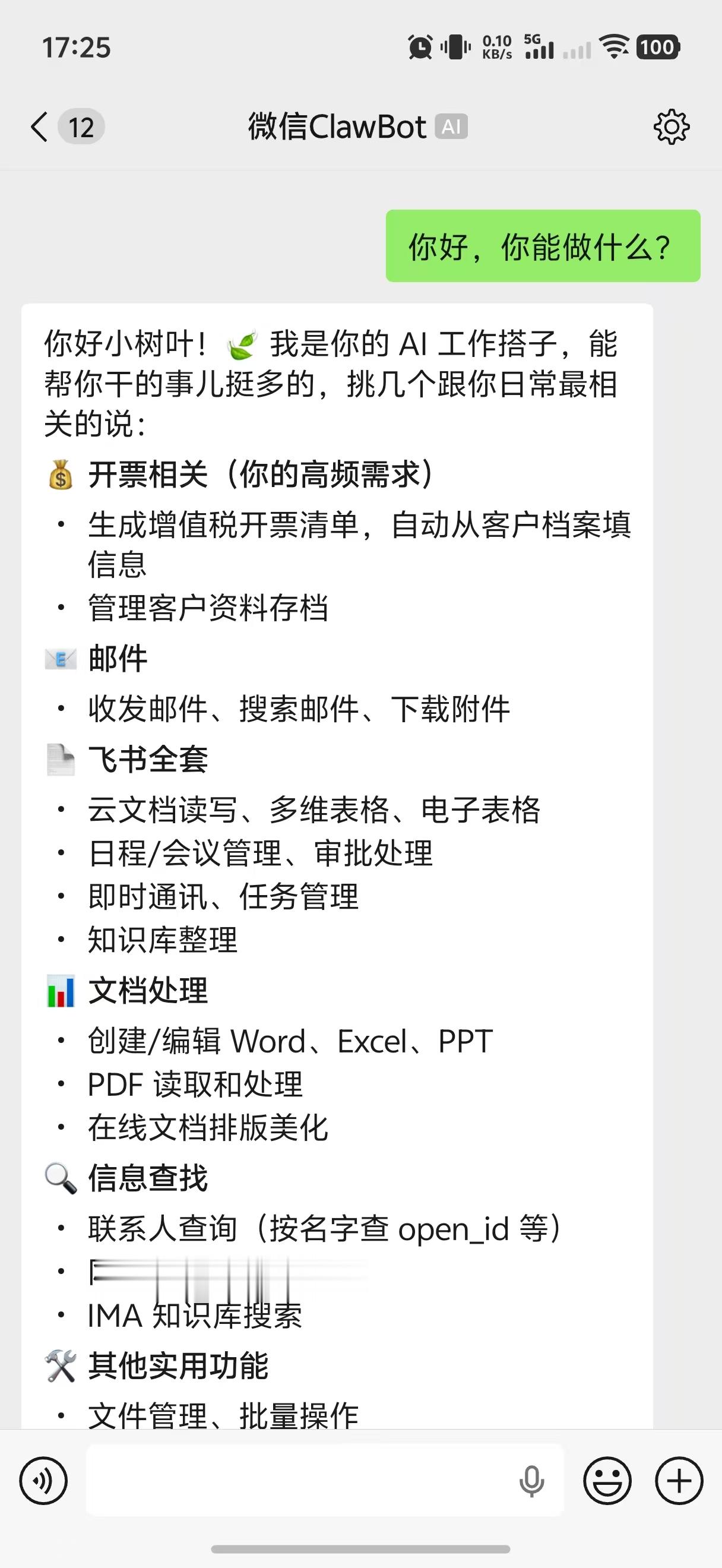
之后在微信里给它发消息,电脑端的助理窗口会同步显示你说的话和它的回复,两头都能看。
真正好用的:一句话让它连着干几件事单个指令已经够用,但更顺手的是把几件事串在一条消息里说完。 比如早上出门前发这么一句:
把今天的日程和待办整理一下,标出哪些已经逾期了,发给我
它会自己一步步跑:读日历 → 读任务 → 挑出逾期的 → 汇总成一条消息回你。中间不用你一句句指挥。 再比如月底对账:
把这个月开出去的发票按客户汇总成清单,客户资料不全的单独标出来
这种"一串动作"的指令,才是接了助理之后最省事的地方——你只说要什么结果,中间的搬运它自己来。
几个容易卡住的地方这几个是我自己配的时候、以及后来帮人看的时候最常遇到的:
1. 电脑必须一直开着。这条最容易想当然。助理是"遥控"你电脑,不是云端服务。电脑一关机或休眠,你在手机上发什么都没人接。要长期用,记得把自动休眠关掉。
2. 找不到「飞书集成」。先确认 WorkBuddy 更到较新版本,并且已经登录了。
3. 注册一直失败。十有八九是 App ID 或 App Secret 没复制完整,或者末尾多带了个空格。删掉重粘一次试试。
4. 机器人不回话。检查三件事:WorkBuddy 是不是还开着、网络能不能访问飞书、应用是不是已经发布了。
写在最后配完这两个通道,我最大的感受不是"省了多少时间",而是不用再惦记着。 以前出门前得在脑子里过一遍"还有什么活没干",漏了就得等回来。 现在想到什么,掏出手机说一句就行,剩下的它自己跑。
如果你也经常在外面想起还有活没干,建议先接微信那个——扫码就能用,两分钟搞定,试一次就知道顺不顺手。
你平时出门在外,最常临时想起要干的活是什么?评论区聊聊,看看能不能让它替你干了。
码字不易,有收获辛苦你点赞、转发、推荐给更多需要的小伙伴。 咱们下次见,祝安康顺遂~
#WorkBuddy #AI 智能体 #效率工具 #自动签到 #零代码
![我买电脑两年现在激活显卡[笑着哭]我就说我这个电脑也是游戏本怎么那么卡[笑着哭]](http://image.uczzd.cn/4237389024889950252.jpg?id=0)