一步到位:Windows 10格式化D盘完整教程与注意事项
很多电脑用户都会遇到这样的情况:D盘用了几年,里面塞满了旧软件安装包、重复文件、游戏下载缓存,打开一看像“仓库大甩卖”,想清理却又怕误删重要资料。于是,一个看似简单的操作进入视野——格式化D盘。
但格式化并不是普通的“删除文件”,它更像是给硬盘分区来一次“大扫除”。一旦操作错误,珍藏多年的照片、工作资料甚至重要备份,都可能瞬间消失。因此,如何安全格式化D盘,成为不少Windows 10用户关心的问题。
格式化是一把双刃剑,既能让磁盘重新恢复整洁,也可能因为一个误操作造成数据损失。掌握正确方法,才能让电脑焕然一新,而不是让自己面对“空空如也”的硬盘发呆。
Windows系统一直提供完善的磁盘管理工具,用户可以通过文件资源管理器或磁盘管理功能完成分区格式化操作。微软官方资料显示,Windows 10内置的“磁盘管理”工具支持创建、格式化磁盘卷以及调整分区等操作,但格式化会破坏目标分区中的数据,因此操作前必须做好备份。
D盘通常属于电脑中的数据分区,与存放系统文件的C盘不同。很多用户会把软件、游戏、视频以及个人资料放在D盘,因此格式化之前最重要的一步,就是确认里面有没有仍然需要保留的内容。
不少人看到“格式化”三个字,会误以为这是让电脑速度瞬间起飞的“神奇按钮”。实际上,格式化主要作用是重新建立文件系统,让分区恢复到可使用状态,并不会像升级硬件一样直接提升电脑性能。如果硬盘本身健康,格式化后更多体现的是空间整理和数据清理效果。
正式开始操作时,第一步是备份D盘的重要文件。可以将资料复制到移动硬盘、其他分区或者可靠的云存储中。尤其是工作文档、家庭照片、账号备份文件等,一旦删除,恢复成本往往比备份麻烦得多。
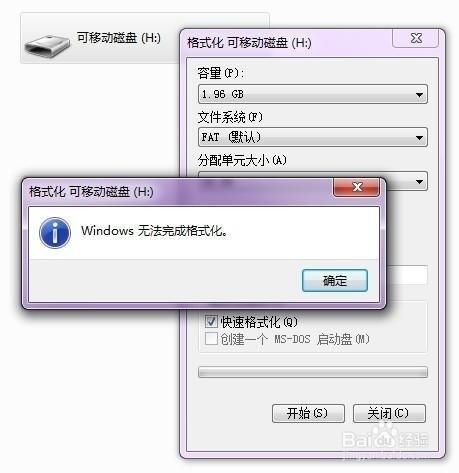
确认资料安全后,可以打开Windows 10中的“此电脑”,找到D盘,右键点击后选择“格式化”。系统会弹出格式化设置窗口,其中包括容量、文件系统、分配单元大小以及卷标等选项。
对于大多数Windows用户来说,NTFS通常是D盘格式化后的推荐选择。微软官方文档介绍,Windows支持包括NTFS、FAT32、exFAT等多种文件系统,不同文件系统适用于不同场景。NTFS在Windows环境中拥有较好的兼容性,并支持权限管理等功能。
在设置页面中,卷标可以理解为给硬盘起一个名字,比如“资料盘”“游戏盘”,方便日后识别。分配单元大小一般保持默认即可,普通用户没有必要进行复杂调整。
“快速格式化”选项也是很多人容易疑惑的地方。简单来说,快速格式化速度更快,它会重新建立文件结构,但不会进行完整的数据覆盖检查。微软说明指出,快速格式化会创建新的文件表,但不会完全擦除卷上的所有数据;普通格式化则会进行更深入的处理。
如果D盘只是日常使用,没有明显异常,快速格式化通常可以满足需求。但如果硬盘曾出现读取缓慢、文件损坏、异常提示等情况,可以考虑取消快速格式化,让系统进行更全面的检查。不过,这个过程会耗费更多时间,硬盘容量越大,等待时间越长。
设置完成后点击“开始”,系统会弹出警告窗口,提醒用户格式化会删除所有数据。确认目标确实是D盘后,再点击确定。这个步骤看似简单,却是整个流程中最关键的“安全闸门”。
现实中,很多误操作并不是技术问题,而是粗心导致。例如,有些用户电脑分区名称相似,D盘、E盘甚至移动硬盘盘符容易混淆。如果没有仔细确认容量和名称,就可能出现“清理错地方”的情况。电脑没有情绪,不会提醒用户“是不是点错了”,所以操作前多看几秒,往往能避免后悔几年。
格式化完成后,D盘会恢复为空白状态。用户可以重新建立文件夹,根据用途分类存放资料。例如工作文件、影音资源、游戏文件分别管理,让电脑存储更加清晰。
与此同时,良好的数据管理习惯比一次格式化更加重要。定期备份重要文件,不随意下载来源不明的软件,不把所有资料长期堆积在一个分区,都是保护数据安全的重要方式。
从技术发展角度看,电脑已经从单纯追求硬件性能,逐渐进入更加注重数据安全和管理效率的阶段。Windows系统不断完善磁盘管理功能,本质上也是为了让普通用户能够更方便地掌控自己的设备。
格式化D盘并不是复杂操作,但它需要认真对待。一个正确步骤,可以让旧硬盘重新规划用途;一个错误选择,也可能带来无法挽回的损失。电脑工具越来越智能,但使用者的谨慎依然是第一道防线。
笔者认为,数字时代最大的财富不仅是设备本身,更是存储在设备中的信息。学会正确管理磁盘,不只是掌握一个电脑技巧,也是提升信息安全意识的重要体现。