怎么删除文件夹里重复的文件?一键扫描+智能去重完整教程
长期使用电脑的人几乎都遇到过这种情况:同一个文件因为反复下载、多次复制备份,在硬盘的不同角落存了好几份;微信接收的文件和浏览器下载目录里躺着同名同大小的文档;C盘空间告急时才发现,光是重复的视频和压缩包就占掉了十几GB。手动翻找显然不现实,而盲目删除又可能误伤重要数据。本文提供三种从手动到自动的重复文件清理方案,帮你精准定位、安全删除,把硬盘空间真正还给需要的内容。
一、重复文件是怎么产生的?有必要清理吗?重复文件的来源通常很隐蔽:
① 多次下载:浏览器下载失败后重复点击,导致同一文件存了多份;
② 微信/QQ缓存:聊天中重复发送的文件在不同日期被分别保存;
③ 备份残留:手动复制备份后忘记删除旧版本;
④ 解压遗留:压缩包和解压后的文件夹同时存在。
这些文件不仅浪费存储空间,还会拖慢文件索引速度,让搜索和备份变得臃肿。定期清理是有必要的,但前提是能准确判断“真重复”,而不是只看文件名。
二、重复文件清理方法方法一:手动排查如果你只需要整理某个特定文件夹(比如“2026年工作文档”),可以手动处理:
1、按文件大小排序:打开文件夹 → 右键“排序方式” → “大小”。相同大小的文件排在一起,大概率是重复项;
2、对比修改日期:同名文件中,保留日期最新的那份,删除旧版本;
3、核对文件内容:对于文档类文件,打开确认内容是否一致;对于图片/视频,可对比分辨率或时长。
缺点:效率极低,超过100个文件就不建议用手动方式。
方法二:使用专业工具一键扫描去重当重复文件散落在C盘、D盘甚至外接硬盘里,手动排查几乎不可能完成。这时可以借助专业清理工具自动扫描。以为例,它的“文件去重”功能设计得比较贴合实际场景。操作步骤:
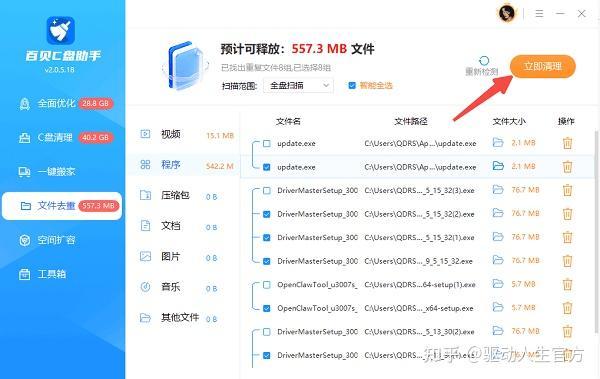
1、打开软件,点击左侧菜单的“文件去重”;
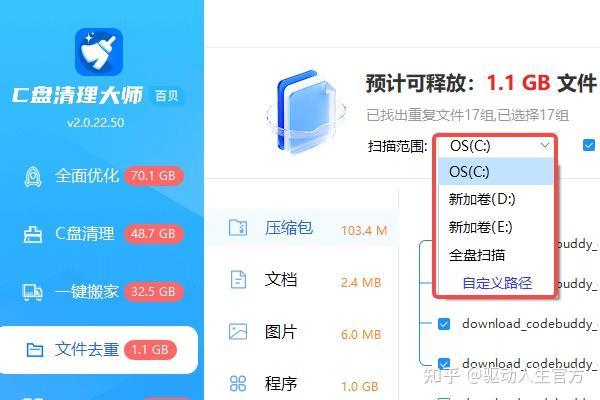
2、在顶部选择扫描范围——可以只扫C盘,也可以勾选D盘、E盘,甚至选择“全盘扫描”或“自定义路径”来指定某个文件夹;
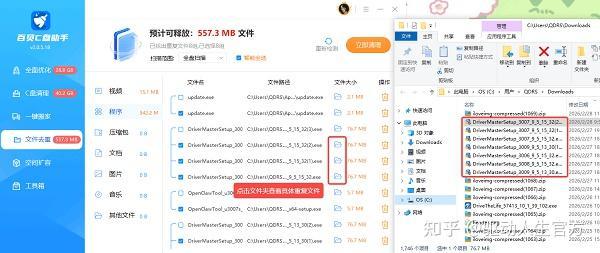
3、软件会基于文件内容哈希值(而非仅文件名)来判断是否为真正重复的文件,避免同名不同内容的误判;
4、扫描完成后,重复文件会按类型自动归类:压缩包、文档、图片、程序、音乐、视频等,一目了然;
5、点击“立即清理”,软件会自动保留每组重复文件中的第一份,勾选其余副本;你也可以手动取消勾选不想删除的文件;
6、确认无误后,点击删除即可。删除的文件会进入回收站,万一误删还有挽回余地。
从实际体验来看,这种方式比Windows自带的搜索功能高效得多,尤其适合清理微信缓存、下载目录这类“重灾区”。
三、清理重复文件的3个安全原则无论用手动还是工具,都建议遵守以下原则:
① 系统目录谨慎动:Windows、Program Files等系统目录下的文件不要轻易删除,哪怕软件提示是重复的;
② 先备份再清理:对于工作文档、照片等不可再生数据,清理前先做一次云端或移动硬盘备份;
③ 同名≠重复:有些配置文件(如不同软件各自的config.ini)虽然名字一样,但内容不同,删除后可能导致软件异常。
四、常见问题解答Q:删除重复文件会影响软件正常运行吗?
如果你删除的是软件安装目录内的文件,可能会影响运行。建议只清理“下载”“文档”“桌面”等用户数据目录,不要碰Program Files里的内容。
Q:可以扫描移动硬盘或U盘里的重复文件吗?
可以。选择“自定义路径”后,指定移动硬盘的盘符或具体文件夹即可扫描。
Q:为什么扫描出来很多重复文件,但文件名完全不同?
因为真正的重复文件判定依据是文件内容(通过MD5或SHA哈希值比对),而不是文件名。同一个文件被重命名后保存,内容没变,依然会被识别为重复项。