今天是3月31日,世界备份日,我正在再次确认我的电脑中最重要的文件都已安全保存,并鼓励大家也这么做。Windows 11并没有固定的备份方式;如果你愿意,仍然可以刻一张700 MB的CD,或者把最小的文件拷贝到1.44 MB的软盘上。只要适合你就行!
当然,微软提供基于云的OneDrive存储服务,我已经在Microsoft 365 Basic计划中购买了100 GB的空间。Google Drive也免费提供15 GB,所以我会根据文件类型把文件分配到不同平台。大多数情况下,我更喜欢在Android手机上使用OneDrive应用,因为它会自动备份我的相册。
然而,本地存储始终比云服务更有优势,因为在网络中断时(理论上)仍然可以访问数据。正因为如此,我一直想尝试在家用网络内的NAS(网络附属存储)方案,配备始终通电的硬盘,充当个人服务器。
果然,UGREEN在三个月前寄给我他们性价比高且功能强大的NASync DH2300系统,我很快就明白了人们是如何一步步走向完整的家庭实验室,自托管一切的。并不是说我要把整个互联网保存到SSD上,所以我真的需要巨大的NAS机械硬盘吗?
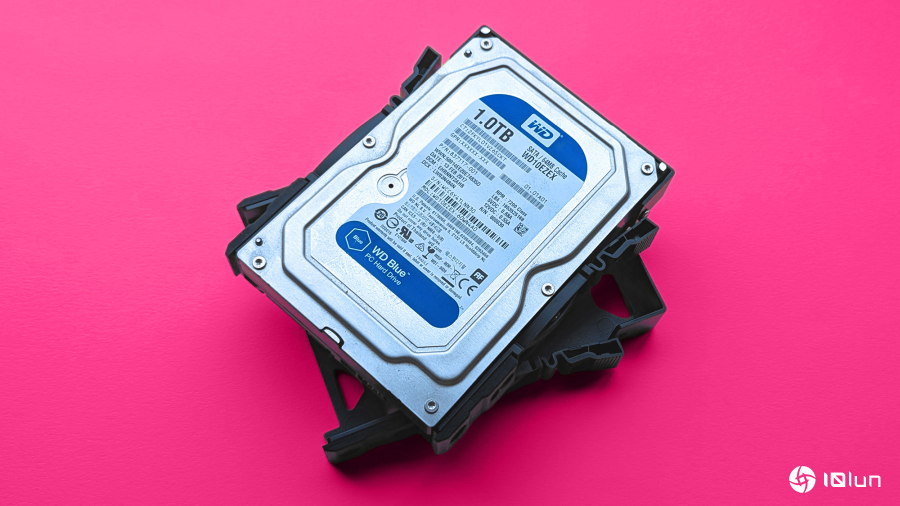
事实证明,NAS机箱并不在乎你插入的硬盘型号。只要硬件兼容,普通的SATA硬盘(我从储物抽屉里翻出来的那种)就能正常工作。你的情况可能不同,但我把一块老旧硬盘重新启用后并没有遇到任何问题,仍然运行良好。

那么,NAS到底是干什么的?对许多普通PC用户来说,它只是个外形奇特、名字带缩写的“小玩意”。其实它和外接硬盘很相似,只是可以同时连接到家庭网络中的多个(甚至全部)设备,无论是Wi‑Fi还是有线LAN,具体取决于型号。
比如我测试的180美元UGREEN NASync DH2300并不支持无线,但我本来就更倾向于使用有线以太网连接路由器。之后,任何连到我Wi‑Fi的设备只要获得相应权限,就能访问NAS上的文件夹和文件。听起来有点复杂,但实际上并不难。所有设置都可以在一个极简的仪表盘里完成。
操作非常直观,我只需每隔几天在Microsoft Edge中打开一个标签页,进入NAS仪表盘,然后把重要文件拖入共享文件夹即可完成备份。今天早上我只用了几分钟就找到了几个关键文件并通过网络备份,这样即使系统出现(希望不会出现)故障,也不会造成太大灾难。
当然,拥有物理备份并不一定非得买NAS。任何方式都可以——普通的USB记忆棒或专用的外接硬盘都行;这是一项以后会感谢自己的举动。所以,请务必对你的Windows 11 PC进行部分或完整的备份。抽出一点时间保护最重要的文件,保存那些珍贵的记忆。很多人甚至不需要花一分钱就能做到!
#硬盘# #Windows# #OneDrive# #Microsoft# #EE# #PC# #Wi‑Fi# #微软# #Android# #手机#