手机修图教程:关于Snapseed双重曝光,你真的用对了吗?别再把两张照片生硬地压在一起
一张人像上突然长出树枝,月亮正好堵住眼睛,飞鸟像贴纸一样飘在脸旁——很多“双重曝光”作品看着很忙,问题却不是按钮按错了,而是从一开始就没想清楚:哪张图是主角,哪张图只负责补充气氛。
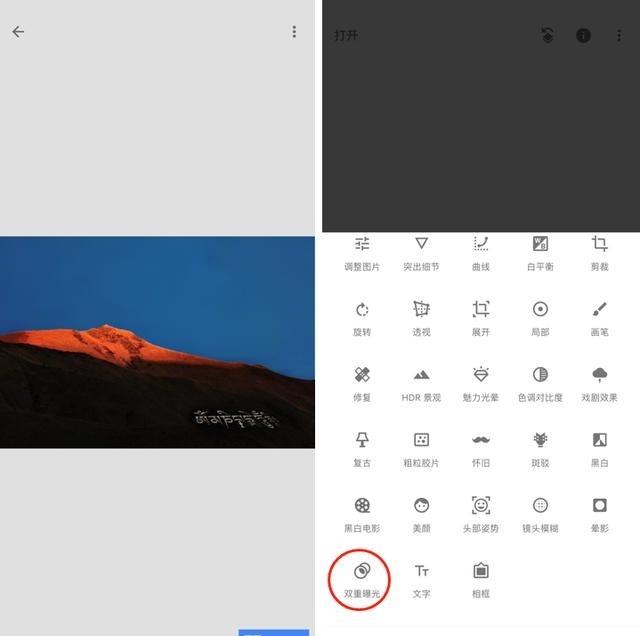
截至2026年7月14日,Snapseed仍由Google维护。安卓端已在7月13日更新至4.1版,加入更多RAW格式支持,并强化工具内的撤销与重做;苹果端当前为4.0.4版,6月26日更新。新版界面变化较大,但“双重曝光”依旧保留,官方仍将它定义为利用混合模式合成两张照片。
这次更新带来的好处很实际:以前选错模式,常常要退出重来;现在安卓4.1可以更放心地来回试。对于不熟悉新版界面的用户,不必死记每个按钮的位置,认准“添加照片、混合方式、透明度”这三步,界面换了也不容易迷路。
真正决定成败的,是选图。主图最好有人物、建筑或一棵树这样的明确主体;副图则选云层、枝叶、海浪、窗影、飞鸟等纹理简单的画面。两张照片都塞满东西,再熟练的修图也很难救回来。背景越干净,后面越省力。
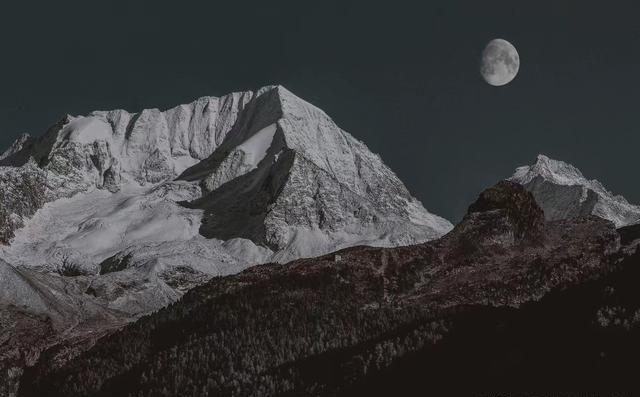
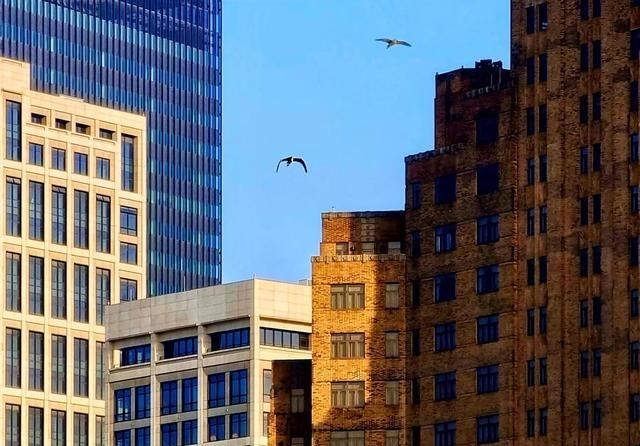
打开主图,进入双重曝光,再添加副图。先别忙着选模式,双指缩放、旋转,拖动位置,让副图的重要部分避开眼睛、嘴巴和建筑边缘。月亮放在留白处,飞鸟顺着人物视线安排,画面会比“哪里空就塞哪里”自然很多。
混合方式可以用一句话判断:想留下亮处,就试“调亮”;想留下暗处,就试“调暗”。默认模式比较柔和,但容易发灰;“加”通常更亮,“减”通常更沉;“叠加”会加强反差。记不住名称没有关系,关键是看主体有没有被遮住,而不是追求最夸张的效果。
透明度也不是越高越好。副图太实,主图会失去重点;太淡,又像屏幕蒙了一层雾。比较稳妥的判断是,第一眼先看到人物或景物,过一两秒才发现里面还有树影、月亮或城市灯光。能做到这一点,画面通常不会乱。
遇到副图压住脸部,就要用局部遮罩。完成双重曝光后,进入编辑记录或叠图,找到这一步并打开画笔,只在需要的位置涂抹。数值较高是增加效果,调到0则可擦除涂错的地方。Google官方把这套操作称为Stacks Brush,也就是把某项调整限制在局部区域。
人物轮廓类作品,可以先把主图转成黑白并拉开明暗,再叠加树林或海浪;夜景月亮类作品,则应先压暗天空,给月亮留出干净区域。颜色太杂时,黑白处理往往比继续加滤镜更有效,因为它能让两张素材先在色调上“说同一种语言”。
导出前一定放大检查头发边缘、五官和天空交界处。出现白边、断层或明显重影,就回到编辑记录修补。保存时优先保留原图,再选择保存副本或导出;官方说明,导出会生成一张合并编辑步骤的JPEG,更方便在其他应用中正常查看。
在我看来,双重曝光不是给照片增加东西,而是在两张图之间做取舍。主次清楚、明暗合拍、边缘干净,比复杂特效更重要。真正耐看的成片,往往只表达一个意思:安静、思念、旅行感,或者时间留下的痕迹。工具只是手段,画面有没有话可说,才是最后的标准。