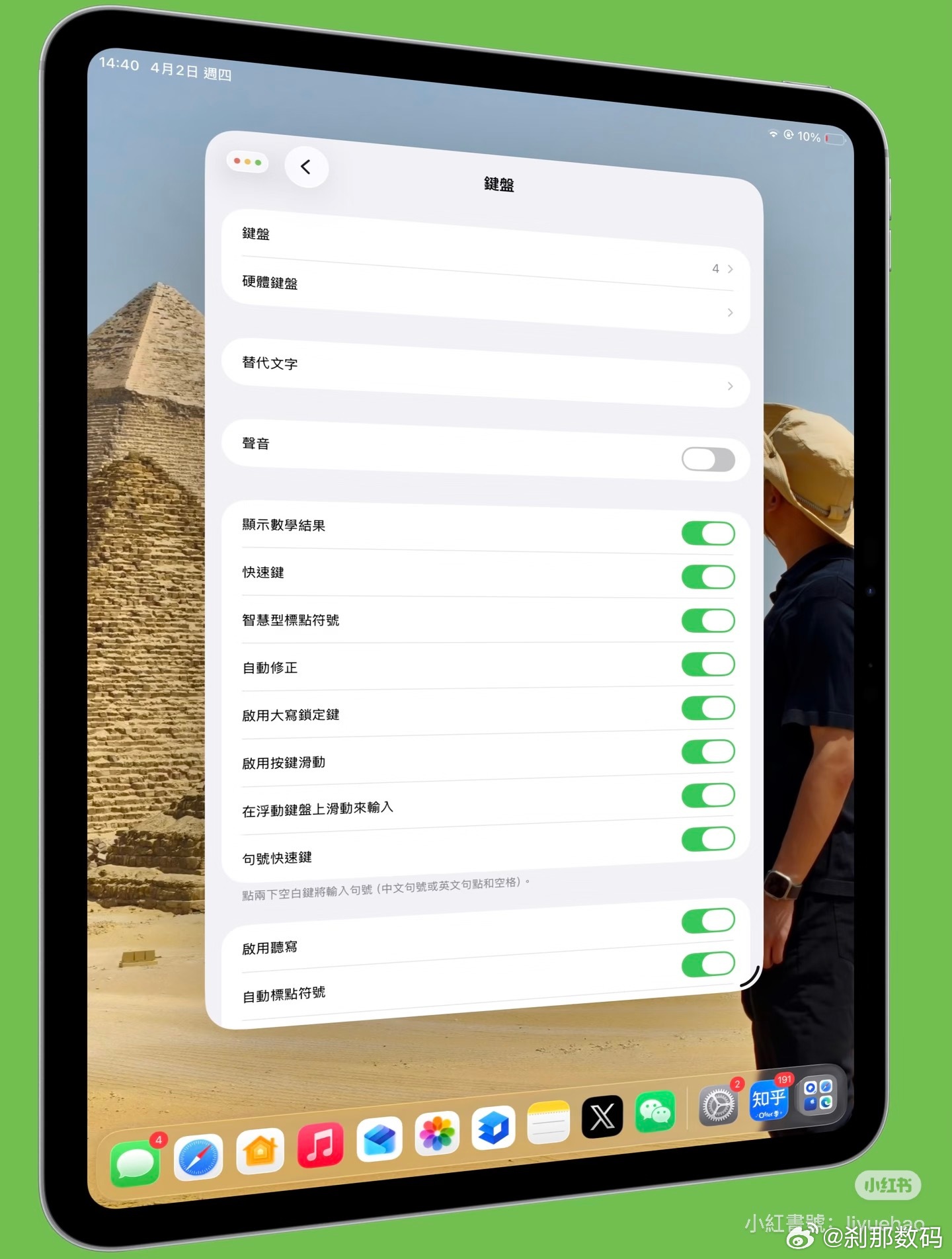
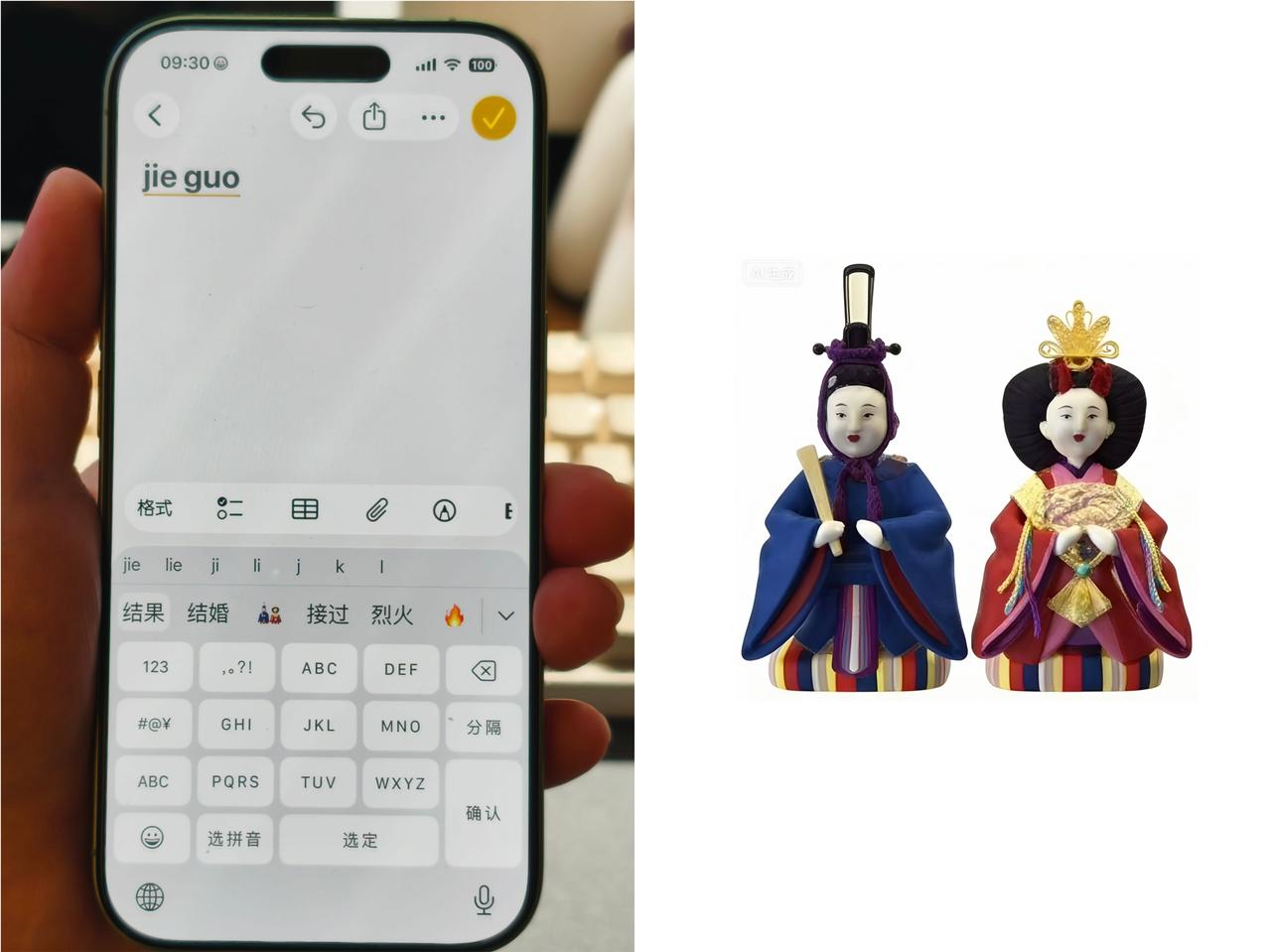
成功了,这是我写的。
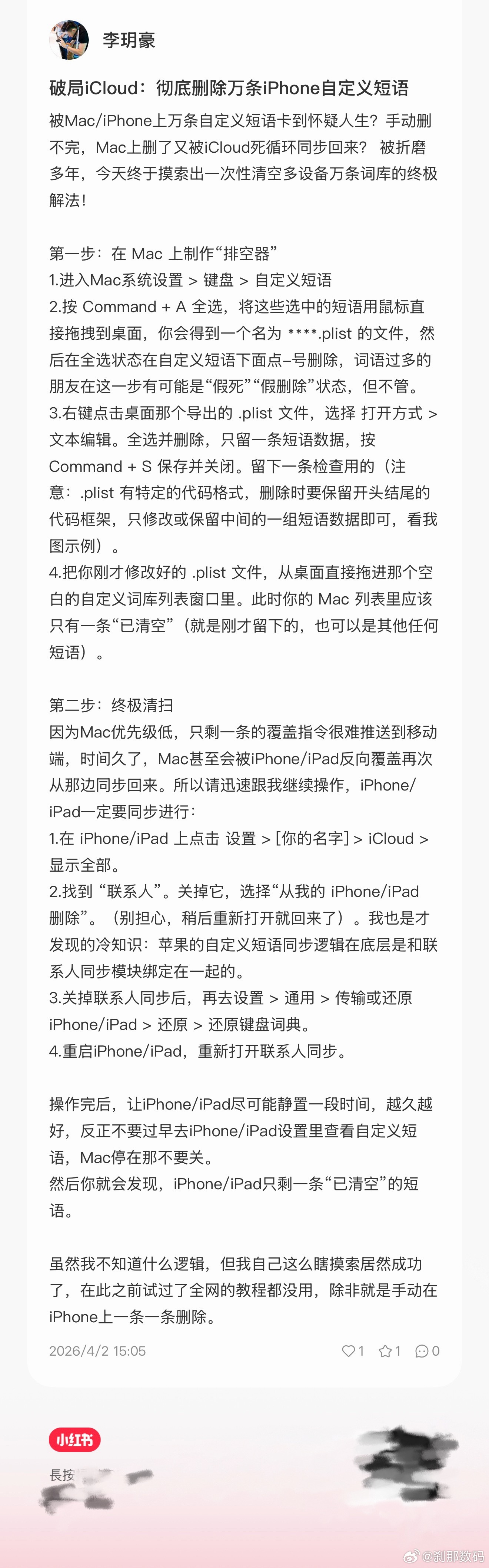
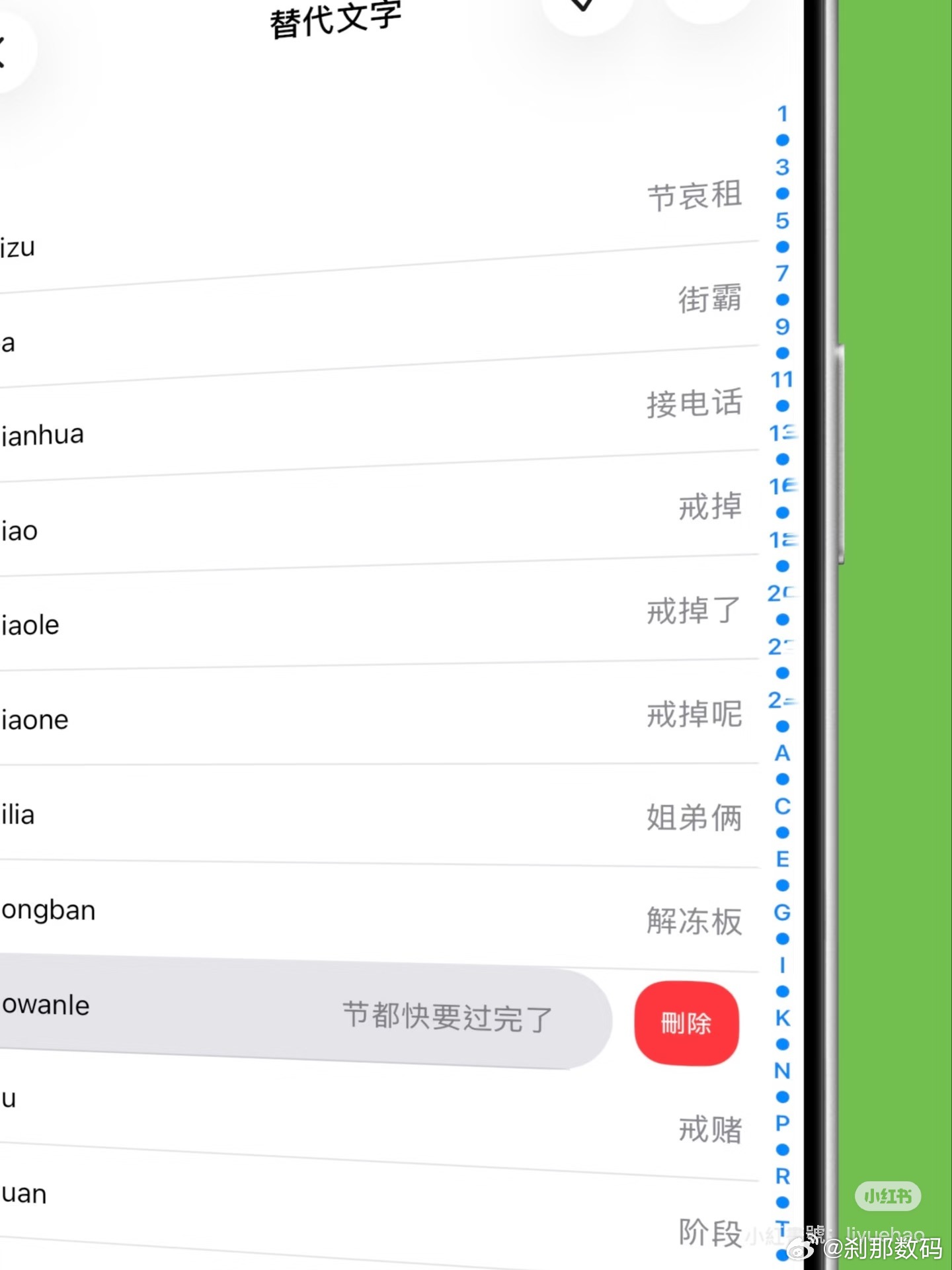
被Mac/iPhone上万条自定义短语卡到怀疑人生?手动删不完,Mac上删了又被iCloud死循环同步回来? 被折磨多年,今天终于摸索出一次性清空多设备万条词库的终极解法!
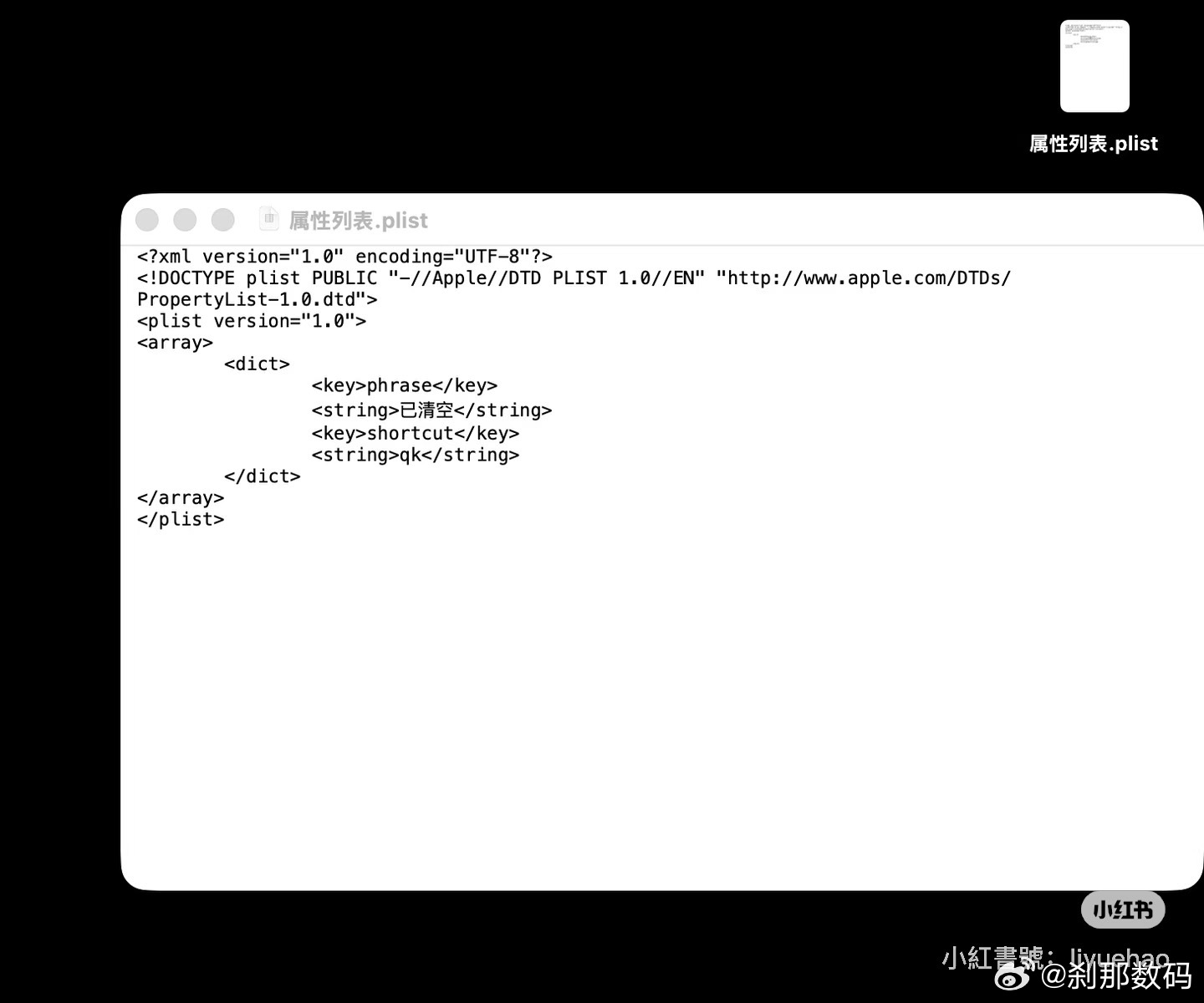
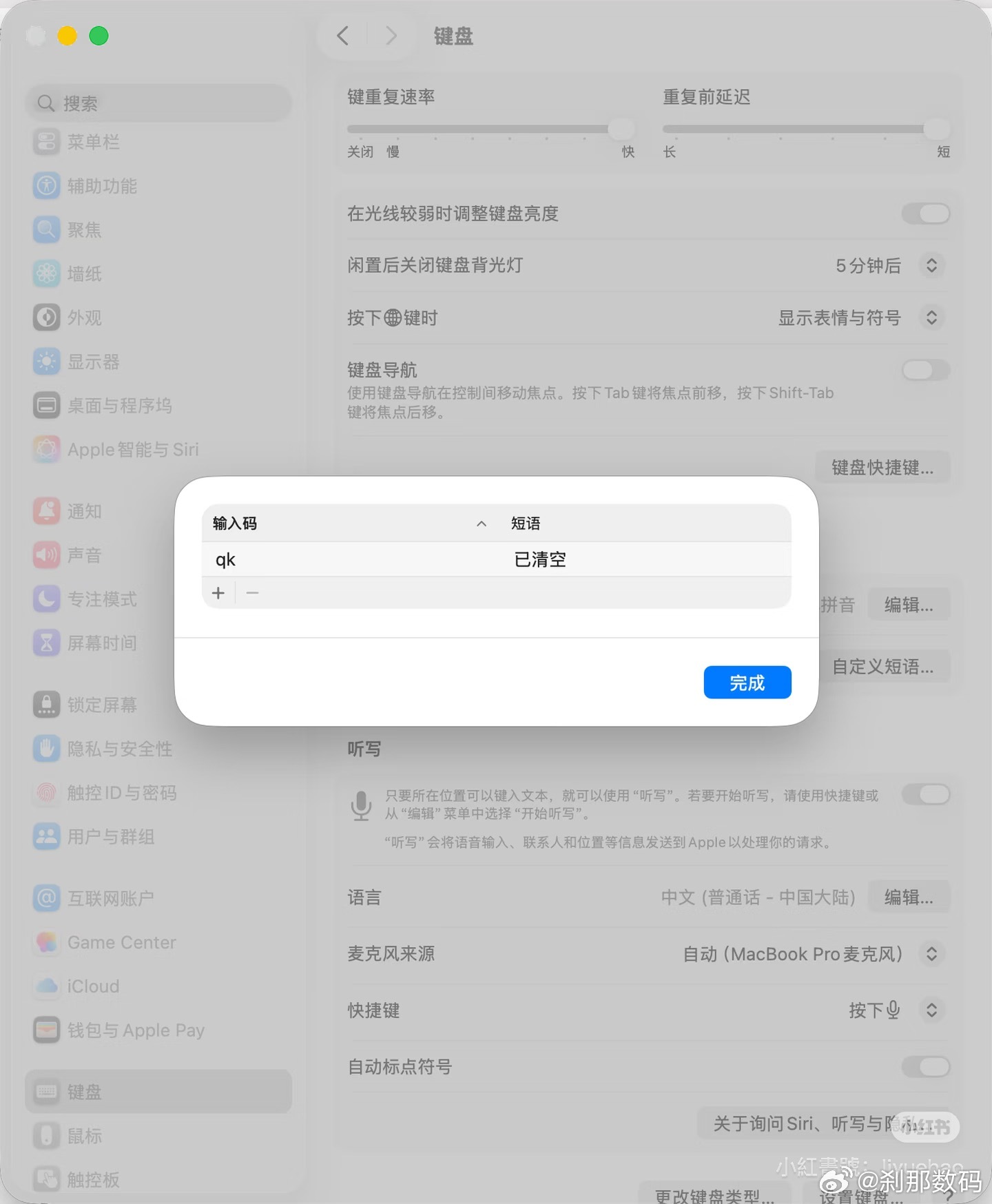
第一步:在 Mac 上制作“排空器”1.进入Mac系统设置 > 键盘 > 自定义短语2.按 Command + A 全选,将这些选中的短语用鼠标直接拖拽到桌面,你会得到一个名为 ****.plist 的文件,然后在全选状态在自定义短语下面点-号删除,词语过多的朋友在这一步有可能是“假死”“假删除”状态,但不管。3.右键点击桌面那个导出的 .plist 文件,选择 打开方式 > 文本编辑。全选并删除,只留一条短语数据,按 Command + S 保存并关闭。留下一条检查用的(注意:.plist 有特定的代码格式,删除时要保留开头结尾的代码框架,只修改或保留中间的一组短语数据即可,看我图示例)。4.把你刚才修改好的 .plist 文件,从桌面直接拖进那个空白的自定义词库列表窗口里。此时你的 Mac 列表里应该只有一条“已清空”(就是刚才留下的,也可以是其他任何短语)。
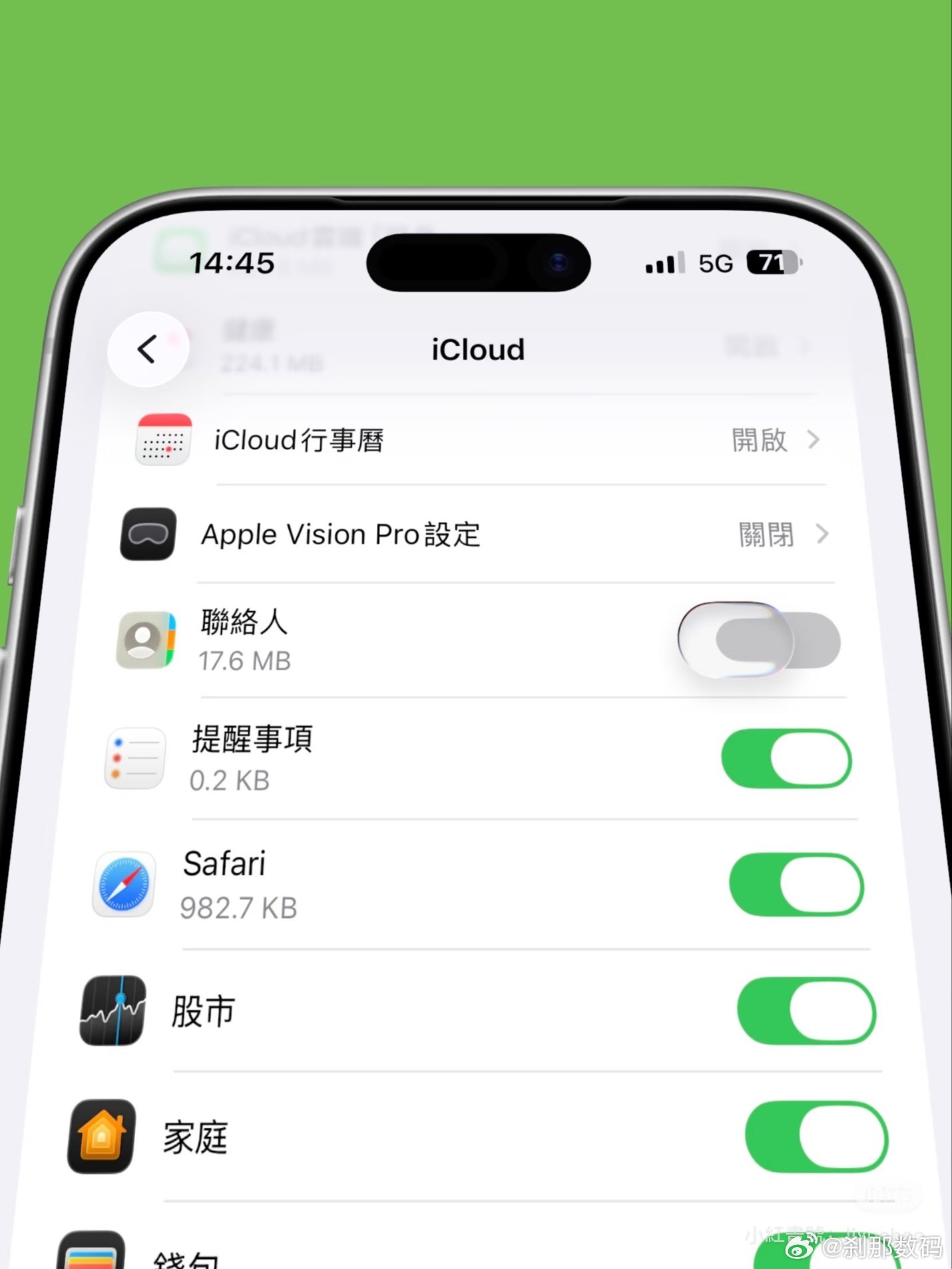
第二步:终极清扫因为Mac优先级低,只剩一条的覆盖指令很难推送到移动端,时间久了,Mac甚至会被iPhone/iPad反向覆盖再次从那边同步回来。所以请迅速跟我继续操作,iPhone/iPad一定要同步进行:1.在 iPhone/iPad 上点击 设置 > [你的名字] > iCloud > 显示全部。2.找到 “联系人”。关掉它,选择“从我的 iPhone/iPad 删除”。(别担心,稍后重新打开就回来了)。我也是才发现的冷知识:苹果的自定义短语同步逻辑在底层是和联系人同步模块绑定在一起的。3.关掉联系人同步后,再去设置 > 通用 > 传输或还原 iPhone/iPad > 还原 > 还原键盘词典。4.重启iPhone/iPad,重新打开联系人同步。
操作完后,让iPhone/iPad尽可能静置一段时间,越久越好,反正不要过早去iPhone/iPad设置里查看自定义短语,Mac停在那不要关。
然后你就会发现,iPhone/iPad只剩一条“已清空”的短语。
虽然我不知道什么逻辑,但我自己这么瞎摸索居然成功了,在此之前试过了全网的教程都没用,除非就是手动在iPhone上一条一条删除。