你是否曾用
iPad 录制视频,想传输到 Mac 上用 iMovie、Final Cut Pro 或其他软件剪辑?又或者你的 iPad
存储空间不足,需要转移视频释放空间?问题在于,iPad 拍摄的视频传输很简单,但下载或购买的视频却没那么容易。iTunes 仅支持将视频同步到
iPad,无法回传到 Mac。
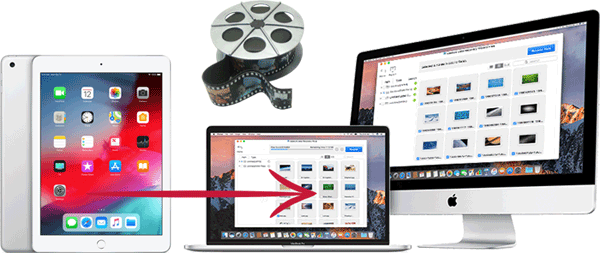
那么,如何把 iPad 视频传输到 Mac?本指南将为你介绍备份和传输视频的最佳方法,无论视频是个人录制、网络下载还是 iTunes 购买的内容。
iReaShare
iPhone Manager(Mac 版)是专为 Mac 用户打造的工具,可将 iOS
设备中的视频、音乐、联系人、短信、照片、书籍等各类文件传输到 Mac
电脑。值得一提的是,它不仅能导出相机胶卷中的视频,还支持电影、电视剧等其他文件夹的视频。你可以轻松预览 iPad 上所有视频,再快速传输到
Mac。
支持将电脑数据导入 iPad、iPhone。
在 Mac 上全面便捷地管理 iOS 设备的音乐、视频和照片。
可直接在 Mac 上管理 iTunes 备份。
一键卸载 iPhone、iPad 或 iPod 上的任意应用。
兼容全型号 iPad,包括 iPad 10/9/8/Pro/Air/mini/2/1,同时支持 iPhone 和 iPod touch。操作步骤
步骤 1:启动程序并连接设备下载完成后直接启动程序,Mac 上会弹出设备连接界面。用 USB 线将 iPad 与 Mac 连接,设备成功被识别后,会显示对应操作界面。
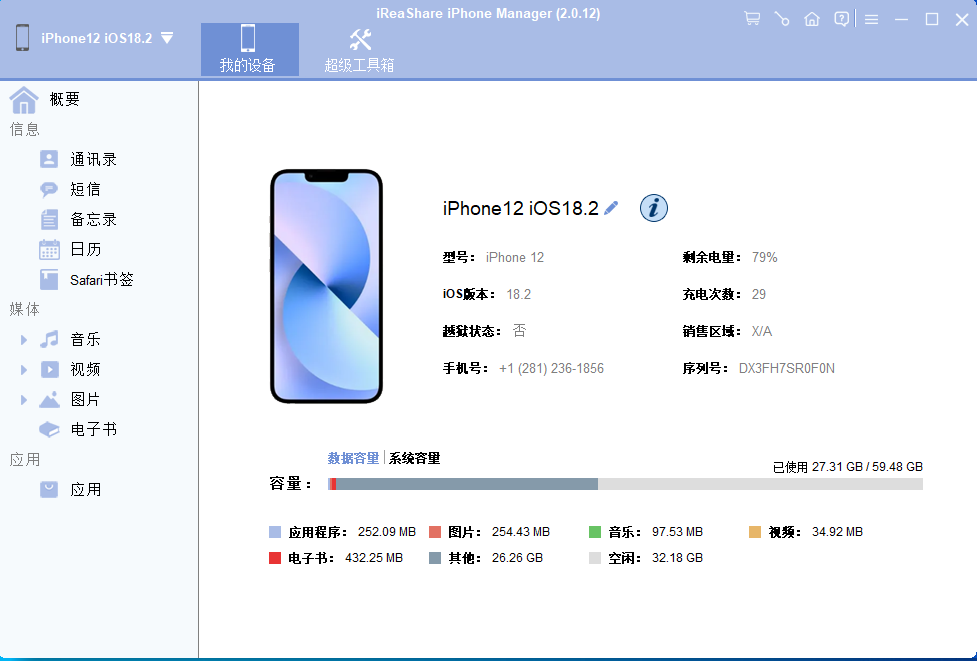
步骤 2:预览视频并选择目标文件点击左侧面板的Videos(视频),右侧面板即可预览所有视频,勾选需要传输到 Mac 的视频,进入下一步。
步骤 3:开始完成 iPad 到 Mac 的传输选好视频后,点击顶部的 **Export(导出)** 按钮,启动传输流程。目标视频会快速无损备份到你的 Mac 上。
方法二:用电子邮件将 iPad 电影传输到 Mac用电子邮件导入下载电影等文件很实用,无需额外软件和 USB 线,但需要稳定的网络连接。如果目标拍摄视频或电影文件过长、数量过多,传输过程会非常繁琐。
操作步骤登录你的邮箱账号(可使用设备自带的邮件 App,所有邮箱均可)。
在 iPad 上选中要传输的电影文件,以附件形式发送到自己的邮箱。
在 Mac 上登录同一邮箱,查看邮件并下载附件中的电影。方法三:通过预览(Preview)将 iPad 视频导入 Mac
预览是所有 Mac 自带的苹果官方软件,具备查看标注 PDF、填写签署表单、编辑图片、分享文件、导出加密 PDF、转换图片格式等多种功能,也可用于 iPad 到 Mac 的视频及其他文件传输。
操作步骤用 USB 线连接 iPad 和 Mac,运行预览程序。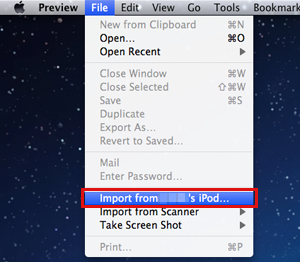
点击顶部菜单栏的File(文件),选择从你的 iPad 导入(Import from your iPad)。
选中目标视频,点击屏幕上的 **Import(导入)** 按钮。
选择文件保存的目标文件夹,传输耗时取决于视频数量。方法四:用图像捕捉(Image Capture)将 iPad 电影传输到 MacBook Pro
图像捕捉也是 Mac 系统自带软件,支持将直接连接或网络连接的 iPad 中的视频传输、上传到 Mac。
操作步骤用 USB 线连接 iPad 与 Mac,启动 Mac 上预装的图像捕捉软件。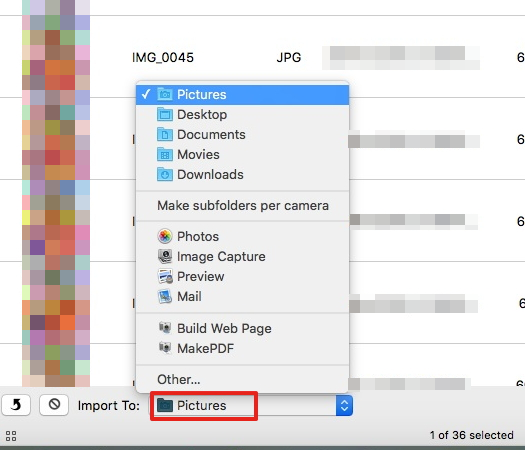
选择 iPad 作为目标设备,右侧面板会显示 iPad 上所有图片和视频,勾选需要传输的视频。
点击 **Import(导入)** 开始传输,记得选择视频在 Mac 上的保存文件夹。视频传输成功后会显示勾选标记。方法五:用 iPhoto 将 iPad 视频传输到 MacBook Pro
iPhoto 是 Mac 预装软件,可实现 iOS 与 Mac 设备间的文件互传。
操作步骤用 USB 线连接 iPad 与 Mac,运行 Mac 上的 iPhoto。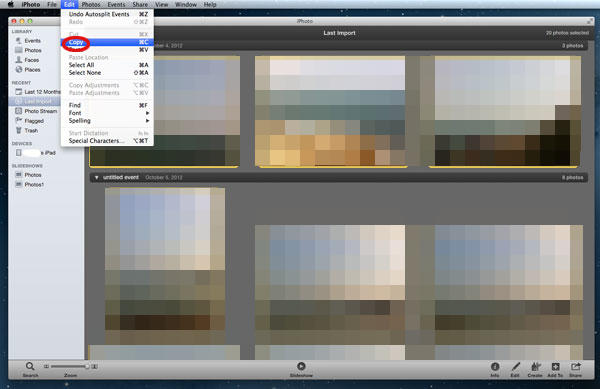
在左侧面板 ** 设备(DEVICES)** 下找到你的 iPad 并点击,右侧会显示 iPhoto 图库中的照片和视频。
选择需要传输的部分或全部视频,点击编辑(Edit),在子菜单中选择拷贝(Copy),开始传输。方法六:用 iTunes 将 iPad 视频传输到 Mac
iTunes 可将 iPad/iPhone 视频传输到 Mac 的 iTunes 资料库,但受版权限制,仅支持已购买的视频。因此,非 iTunes 购买的视频不建议用此方法。
操作步骤启动 Mac 上的 iTunes,确保更新到最新版本。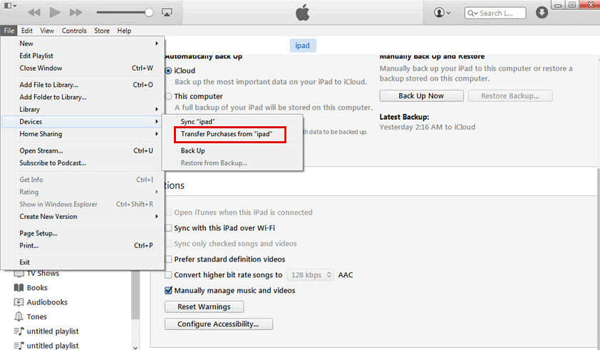
用 USB 线连接 iPad 与 Mac,点击 iTunes 顶部菜单栏的File(文件),选择设备(Devices)。
选择从你的 iPad 传输购买项目(Transfer Purchases from your iPad),启动传输。总结
显然,iReaShare
iPhone Manager(Mac 版)在以上所有方法中优势显著。其他方法要么依赖良好网络,要么存在文件大小限制、传输速度慢等问题,而
iReaShare iPhone Manager 能带来最直接、快速的传输体验。选择它,再也不用为 iPad 视频传输到 Mac
的问题烦恼。希望本文对你有帮助,欢迎留言提出意见和建议。