在如今数字连接无处不在的时代,文件传输应用已成为我们日常生活中不可或缺的一部分,无论是向朋友发送大型视频、与同事共享工作文档,还是在设备间传输照片,都离不开它们。在众多选择中,ShareMe(原名 Mi Drop)脱颖而出,成为热门之选,尤其是在小米生态链用户中。但它真的值得你花时间吗?这篇全面的 ShareMe 评测将为你详细介绍 ShareMe 的方方面面,从核心功能到不足之处,帮助你做出明智的选择。
ShareMe 是一款免费高效的文件传输应用,旨在实现手机间快速文件共享。以下是 ShareMe 的一些主要功能:
快速文件传输
ShareMe 使用 Wi-Fi Direct 技术进行文件传输,速度高达 20MB/s,比传统的蓝牙传输快得多。
无需网络连接
ShareMe 的 Wi-Fi Direct 功能允许在不依赖移动数据或 Wi-Fi 网络的情况下进行文件传输,因此非常适合没有互联网接入的情况。
* 支持多种文件类型
ShareMe 可以传输多种文件类型,包括照片、视频、文档,甚至应用程序,而且没有任何主要的格式限制。
批量传输
用户可以一次性发送多个文件或整个文件夹,与逐个发送文件相比,可以节省时间。
* 用户友好界面
ShareMe 拥有简洁直观的界面,让各种技能水平的用户只需轻点几下即可轻松开始传输文件。
* 跨设备兼容性
虽然 ShareMe 主要设计用于Android Android之间的文件传输,但也支持在Android与其他设备之间共享文件,尽管对iOS兼容性可能有限。
第二部分:ShareMe 的价格ShareMe 提供免费版本,用户可以免费传输文件。但是,免费版本存在一些限制,例如文件大小限制和传输速度较慢。如果用户想要享受无广告体验、更快的传输速度以及发送更大文件的功能,可以升级到高级版。高级版订阅费用约为 10 美元,可通过应用内购买解锁以下功能:
无广告,文件共享不间断。 无限制文件传输,不限大小。 更快的传输速度(最高可达 20MB/s)。免费版提供基本功能,而高级版则通过其额外功能提升用户体验。
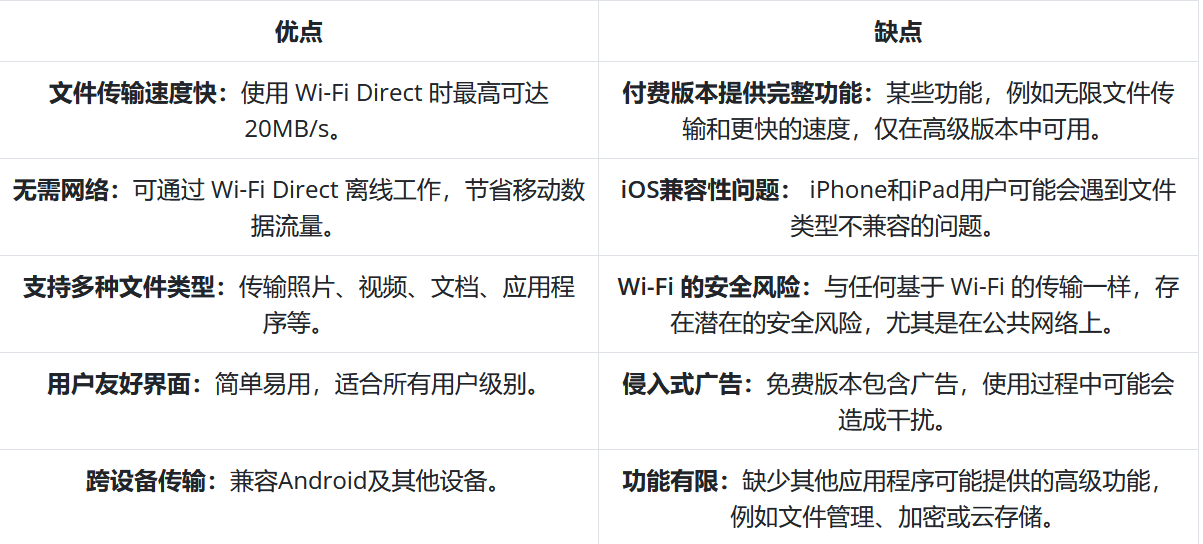
第三部分:ShareMe 的优缺点ShareMe虽然有很多优点,但也存在一些局限性和需要改进的地方。让我们仔细看看使用这款应用的优缺点。
使用 ShareMe 相对简单,但务必确保发送设备和接收设备上都已安装该应用。以下是在两部手机之间传输文件的分步指南(以Android设备为例):
步骤一:在发送设备和接收设备上都安装 ShareMe 应用。小米、红米和 POCO 设备可能预装了 ShareMe,其他Android设备可以从 Google Play 商店下载。请确保设备运行的是Android 4.4 或更高版本。
步骤 2:在两台设备上启动 ShareMe。确保两台设备的 Wi-Fi 和蓝牙均已启用,并且位置服务也已开启。这可以确保设备更容易被发现。此外,为了获得稳定的连接,设备应处于有效的 Wi-Fi 信号范围内。
步骤 3. 在接收设备上,点击“接收”按钮。设备将开始扫描附近的设备,并显示一个二维码,以便快速配对。
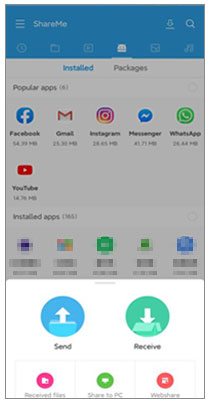
第四步:在发送设备上,点击“发送”按钮。您将看到文件类别列表(图片、视频、文档等)。勾选相应复选框,选择要传输的文件。
步骤 5:选择文件后,点击发送设备上的“发送”按钮。应用将搜索附近处于接收模式的设备。等待接收设备出现在列表中,然后点击连接。
步骤六:设备配对成功后,文件传输将自动开始。请等待传输完成。传输进度将显示在两台设备上。
第五部分:ShareMe 的替代方案ShareMe虽然有其优势,但其局限性(例如iOS兼容性问题以及完整功能需要付费)可能会促使一些用户寻找替代方案。Coolmuster Mobile Transfer就是一个值得关注的替代方案。Coolmuster Coolmuster Mobile Transfer是一款专业的文件传输工具,支持手机之间的跨平台传输。
Coolmuster Mobile Transfer的主要功能:
支持Android 6.0+ 和iOS 5.0+ 系统,并兼容多种设备,包括小米(如小米 17 等所有型号)、iPhone、三星、华为等主要品牌。 可传输超过 10 种类型的数据,例如联系人、短信、通话记录、照片、视频、音乐、应用程序等。 允许在Android和Android之间、 iOS和iOS之间以及Android到iOS和iOS到Android之间进行数据传输。 该过程稳定可靠,即使在不稳定的网络上,成功率也高达 99%。用户指南:
01在您的计算机上下载并安装该软件。您可以直接从官方网站获取。
02使用 USB 数据线将源设备和目标设备连接到计算机。
对于Android设备:如果未启用 USB 调试,请按照屏幕上的说明启用它。 对于iOS设备:当系统提示建立安全连接时,请在 iPhone 上点击“信任此电脑”。03连接成功后,软件会自动检测两个设备,并在主界面上分别显示为“源”和“目标”。如果位置互换,请点击“翻转”按钮进行切换。
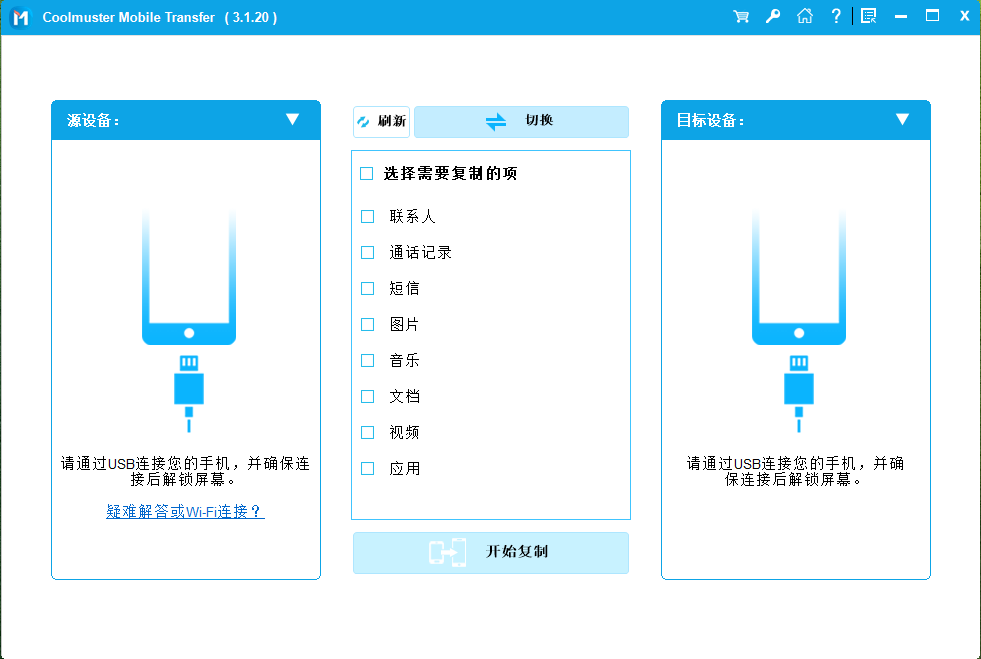
04选择要传输的数据类型(联系人、照片、消息等),然后单击“开始复制”开始传输。
关于ShareMe的常见问题1. ShareMe 应用安全吗?
是的,ShareMe 通常使用起来很安全,但与任何基于 Wi-Fi 的传输应用一样,通过不安全的网络传输文件时务必谨慎。为了提高安全性,请始终确保使用可信的 Wi-Fi 连接。
2. ShareMe 比蓝牙更好吗?
在许多情况下,ShareMe 比蓝牙传输文件更快更方便。蓝牙速度慢且传输距离有限,而 ShareMe 使用 Wi-Fi Direct 技术,传输速度更快(最高可达 20MB/s),而且无需手动配对设备。不过,在没有 Wi-Fi 的环境下,蓝牙可能仍然更实用。
结尾总之,ShareMe 提供了一种简单高效的方式,无需网络连接即可在Android设备之间传输文件。对于追求便捷文件共享的用户来说,它无疑是一个可靠的选择,尤其适合那些寻求易用且免费解决方案的用户。然而,如果您需要更高级的功能、跨平台兼容性或更高的传输速度, Coolmuster Mobile Transfer或许是更好的选择。凭借其广泛的兼容性、多种传输模式以及安全快速的传输速度,它能提供更加全面可靠的使用体验。
无论你选择哪款工具,这两款应用都能提供强大的解决方案来满足你的文件传输需求,确保你的数据在设备之间快速安全地传输。