Mac 怎么「剪切」文件?别再傻傻拖来拖去了
Mac 怎么「剪切」文件?别再傻傻拖来拖去了!
刚从 Windows 换到 Mac 的姐妹,是不是每次整理桌面和课件文件夹都超崩溃?
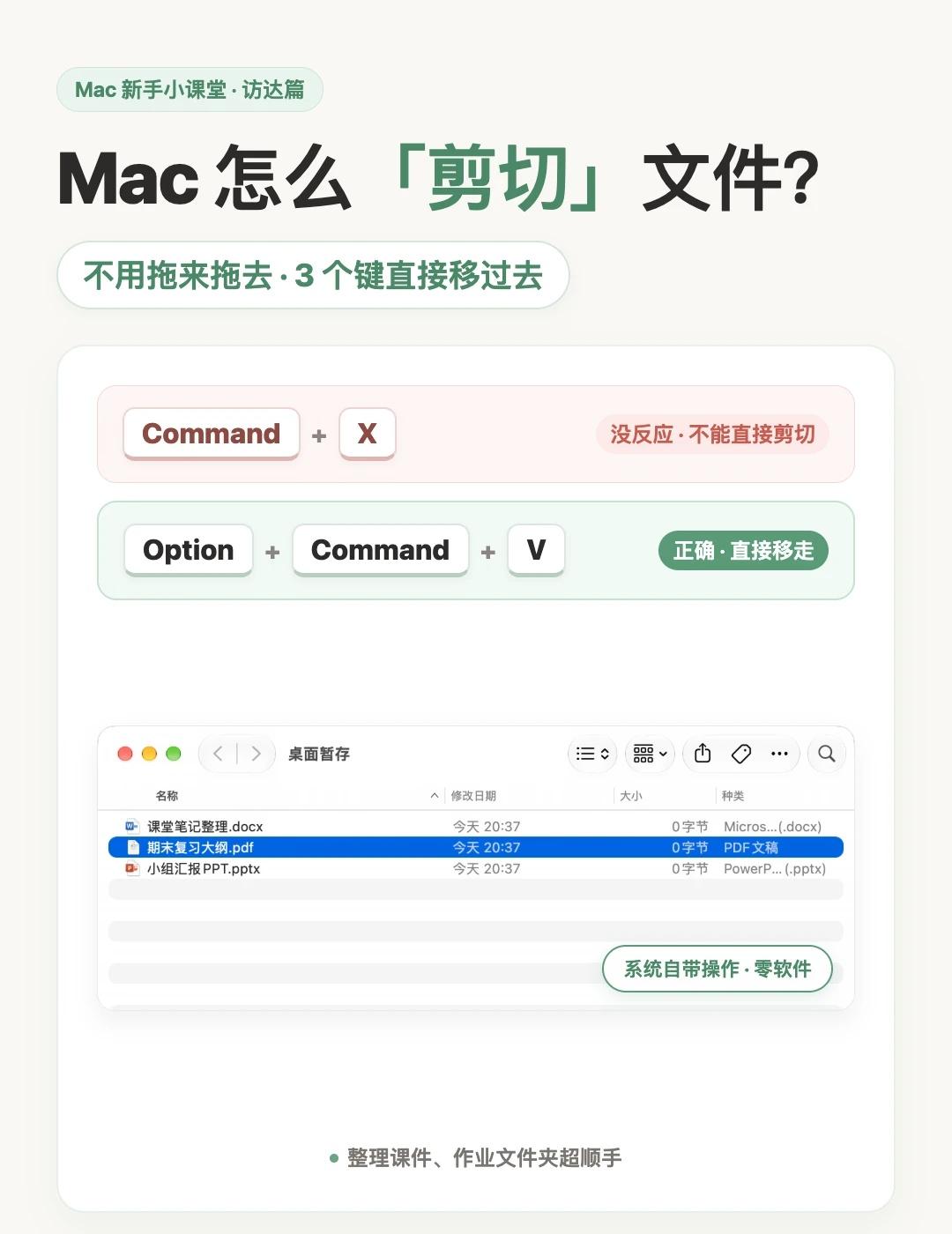
习惯性选中文件按 Command + X 想「剪切」,结果电脑根本没反应,只能开两个窗口痛苦地拖来拖去……
其实 Mac 不是不能剪切,只是它把逻辑反过来了!只要记住多按一个键,3 秒直接移动文件:
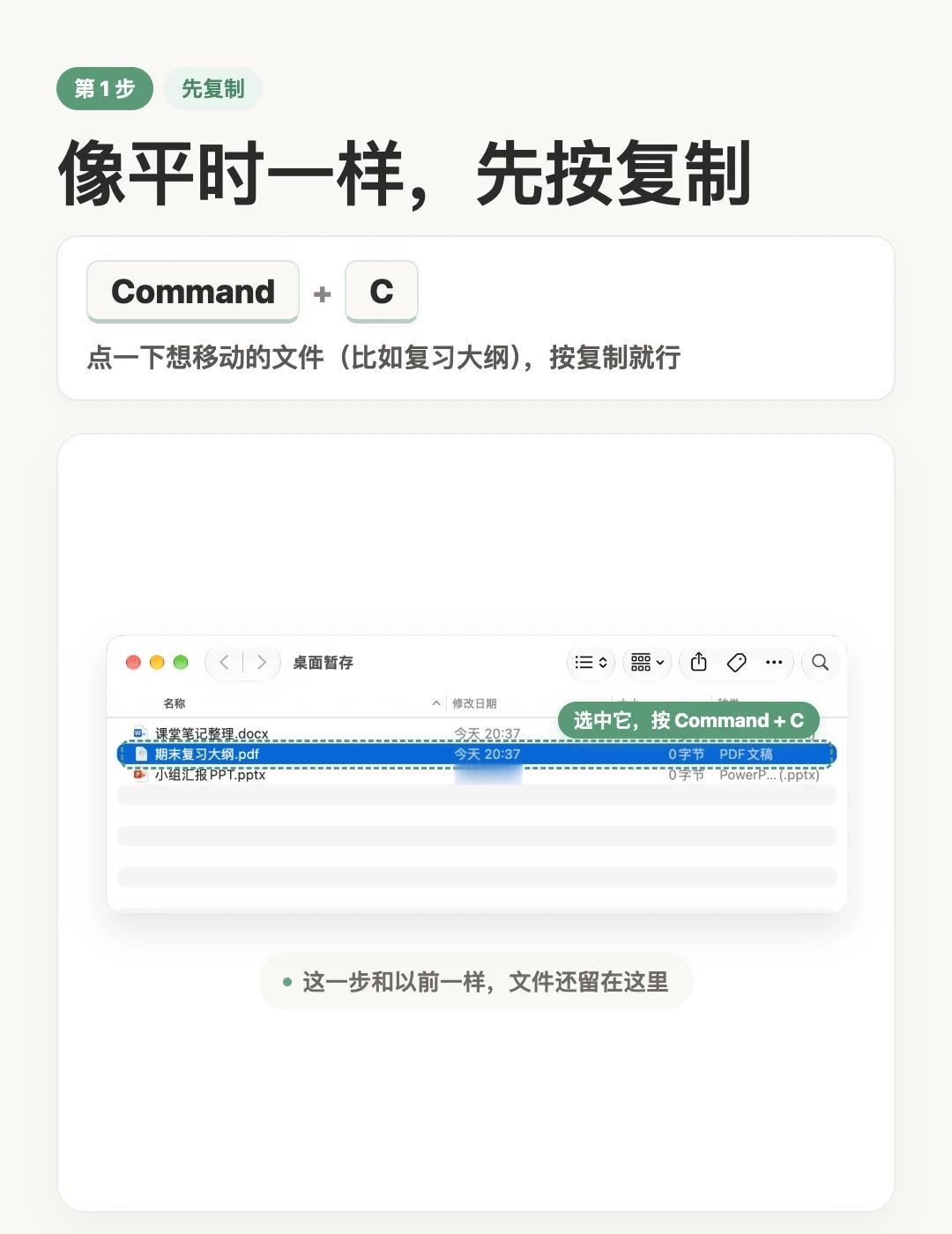
1️⃣ 第 1 步:先正常按复制
选中你想移走的文件,按一下 Command + C。
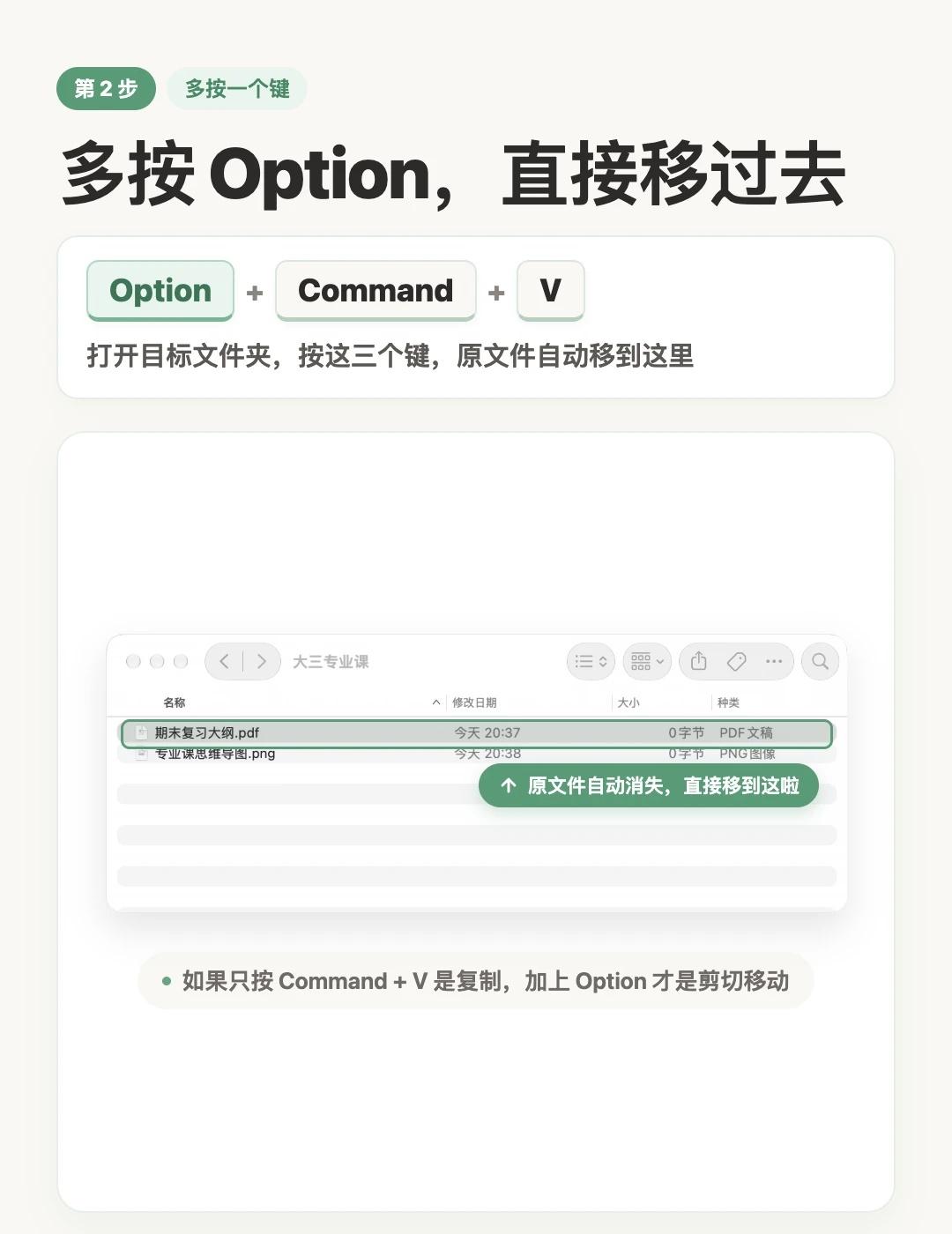
2️⃣ 第 2 步:多按一个 Option 直接移过去
打开目标文件夹,同时按住 Option + Command + V。
刚才的文件就会直接从原文件夹消失,瞬间移动到新文件夹里!
💡 一句话分清:
• 直接按 Command + V:是「复制粘贴」(保留原文件)。
• 多按一个 Option(Option + Command + V):才是「剪切移动」(原文件自动移走)。
完全不用下任何第三方软件,整理复习资料、作业文件夹真的超顺手!
快收藏起来,下次整理桌面直接用~
Mac技巧 Mac新手 MacBook 苹果电脑