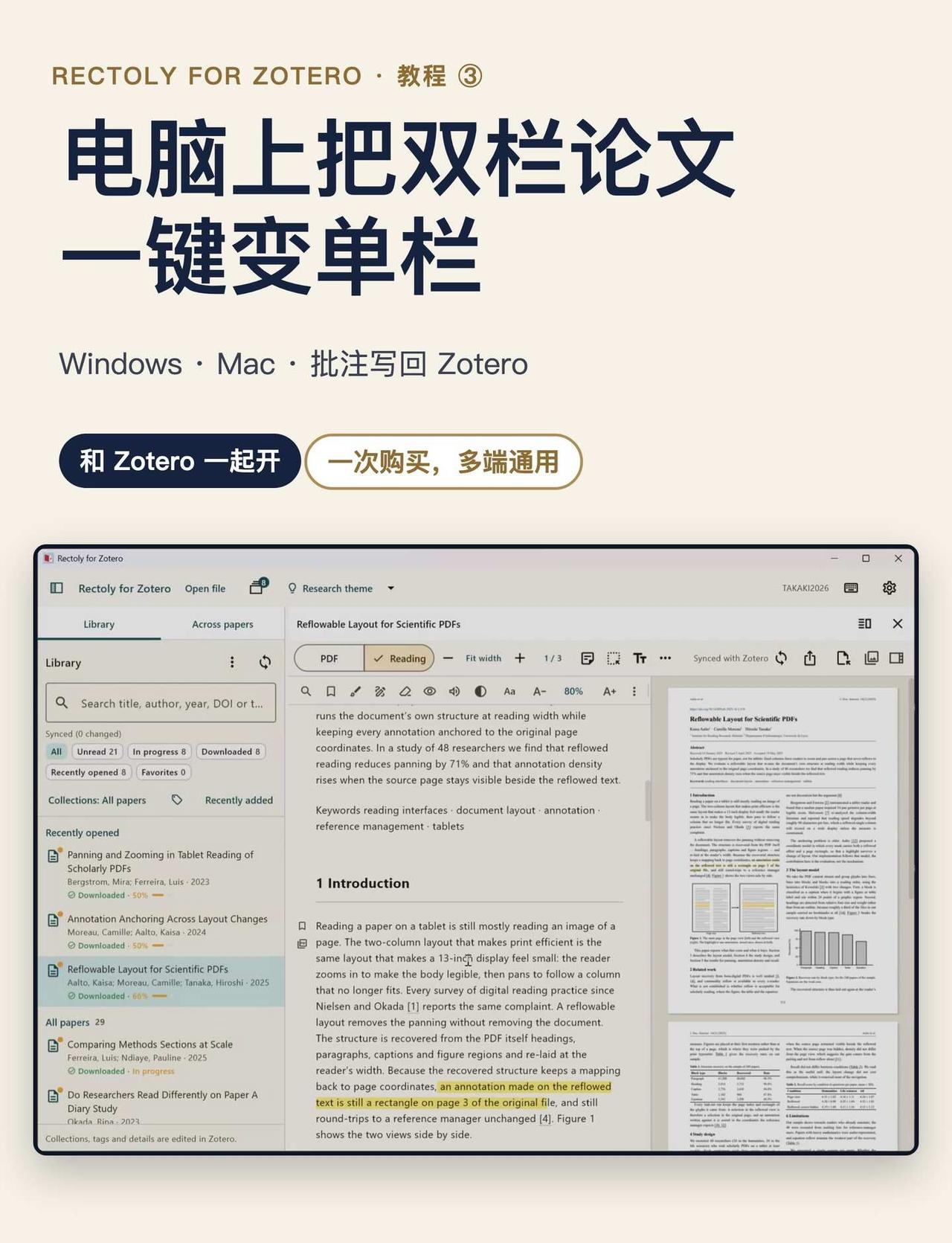
Zotero 电脑版:双栏论文一键变单栏
前两篇讲了 iPad 和安卓,这篇讲电脑。Rectoly 电脑版也是直接连 Zotero 账号,文库还是留在 Zotero 里,它只负责"读"和"批注",两个软件可以同时开着。Windows 和 Mac 都有,Mac 版的界面和 iPad 版一样,步骤相同。
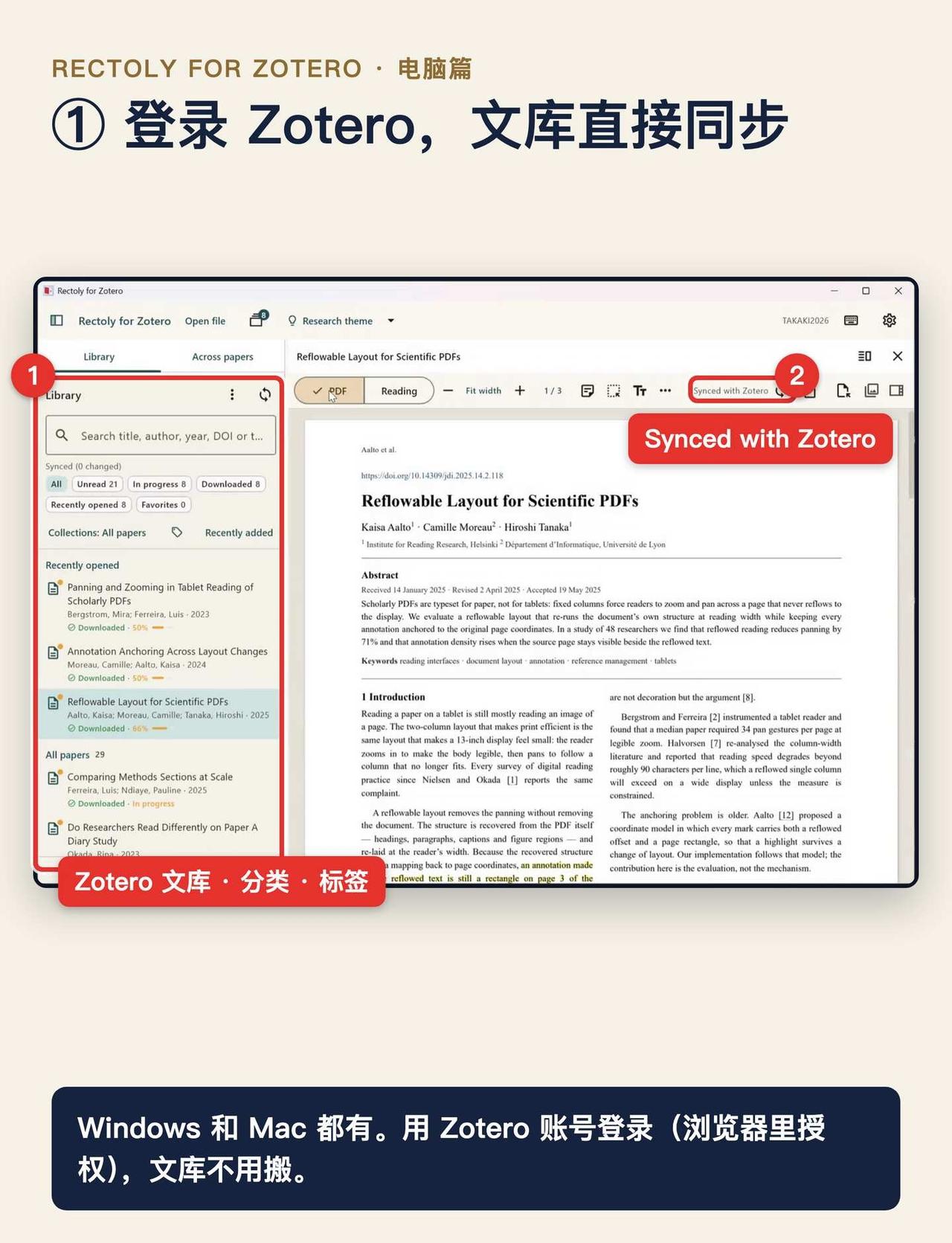
1. 登录:用 Zotero 账号登录(在浏览器里授权),文库、分类、标签同步过来,根据图 2。
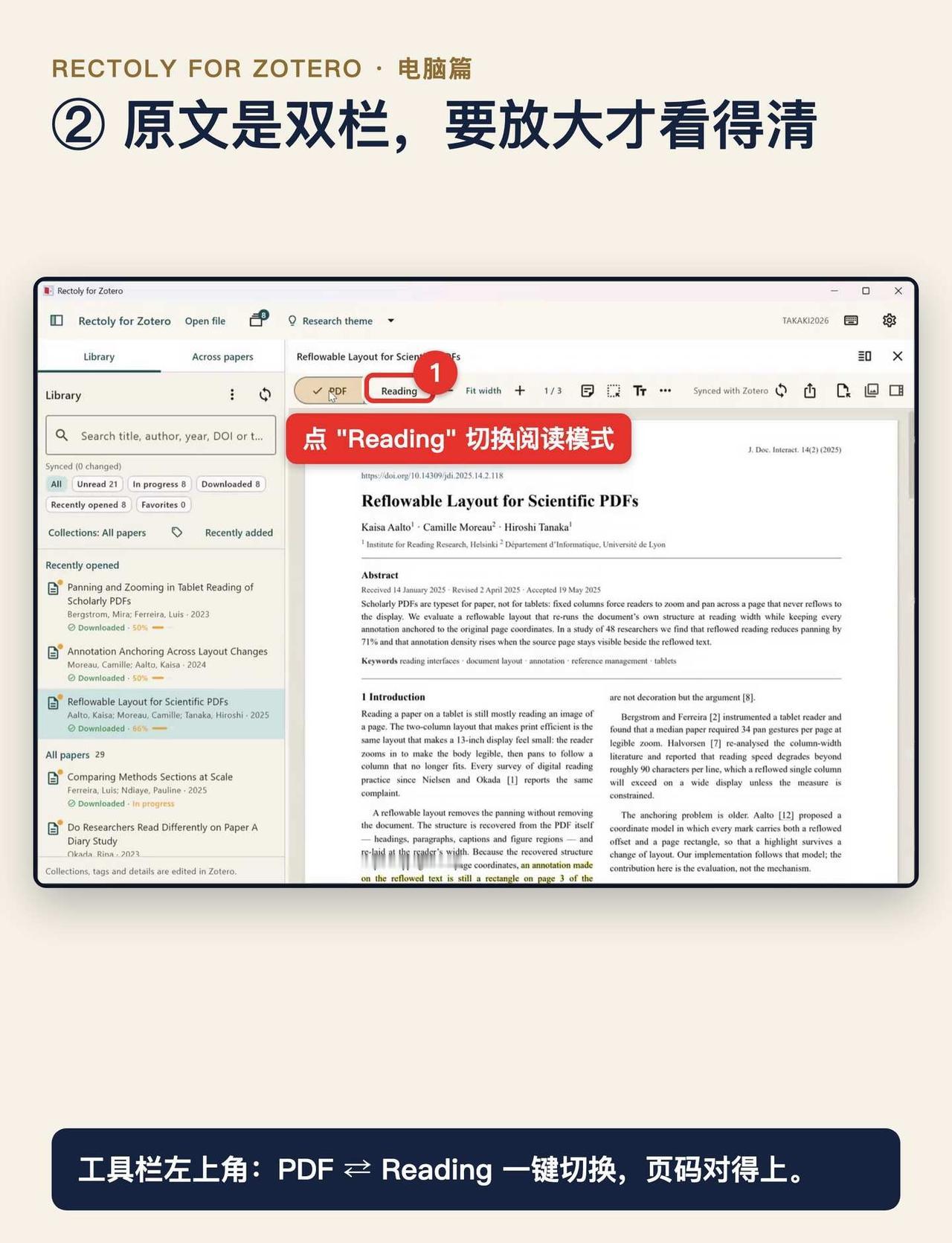
2. 原文:双栏 PDF 在笔记本屏幕上要放大才看得清。工具栏左上角 PDF ⇄ Reading 一键切换,根据图 3。
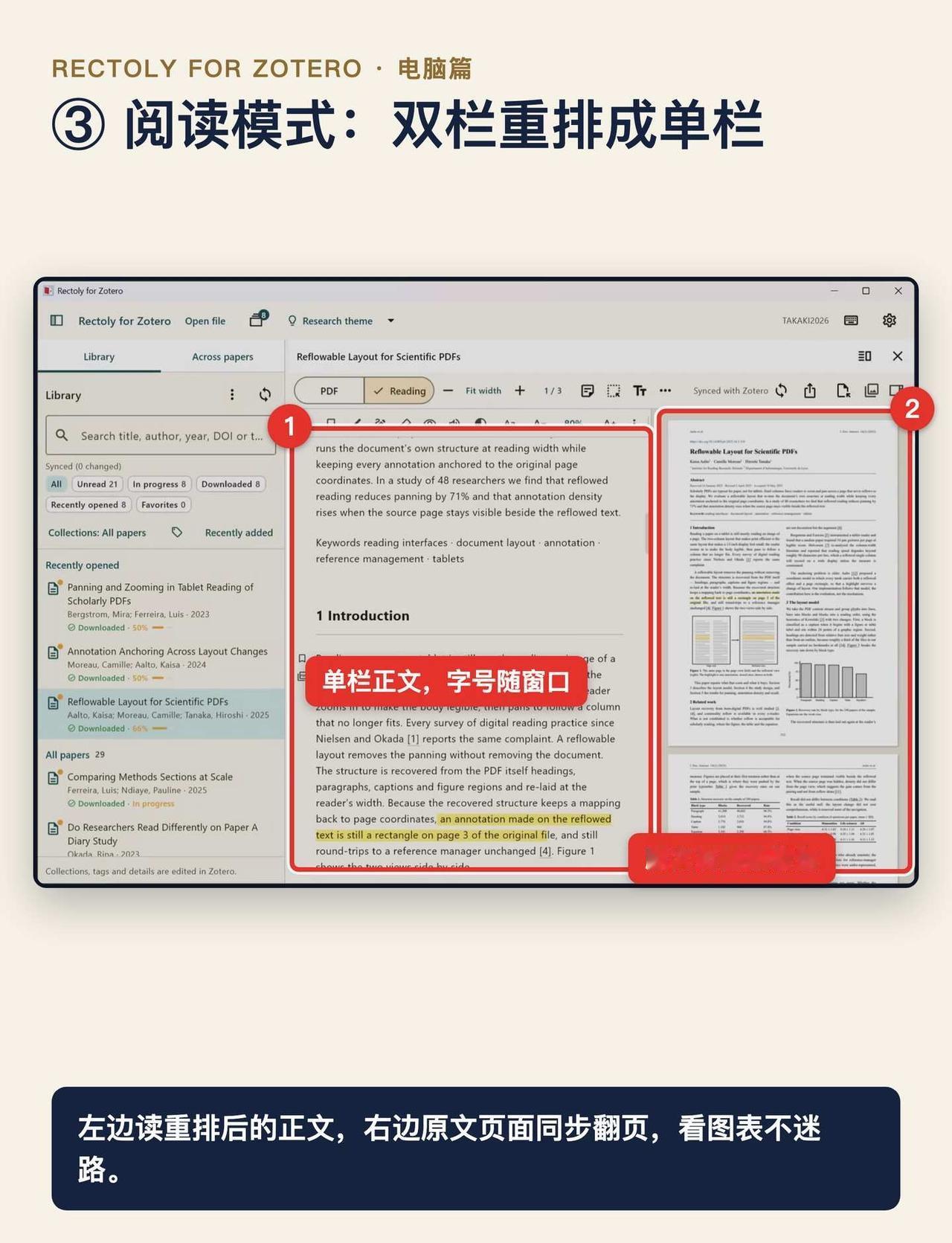
3. 阅读模式:双栏重排成单栏,字号跟着窗口走;右边原文页面同步翻页,看图表不迷路,根据图 4。
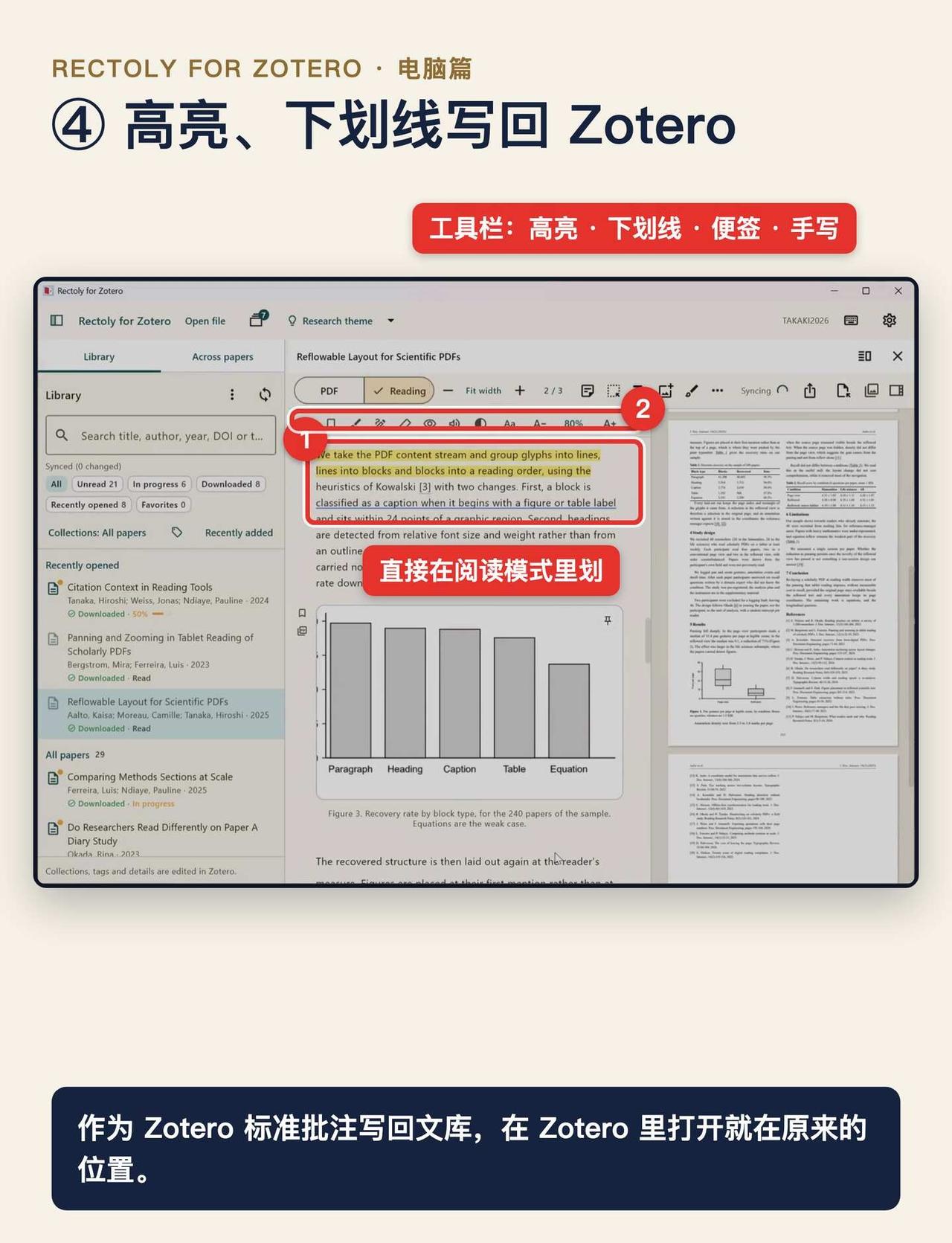
4. 批注:高亮、下划线、便签直接画在阅读模式里,作为 Zotero 标准批注写回文库,在 Zotero 里打开就在原来的位置,根据图 5。
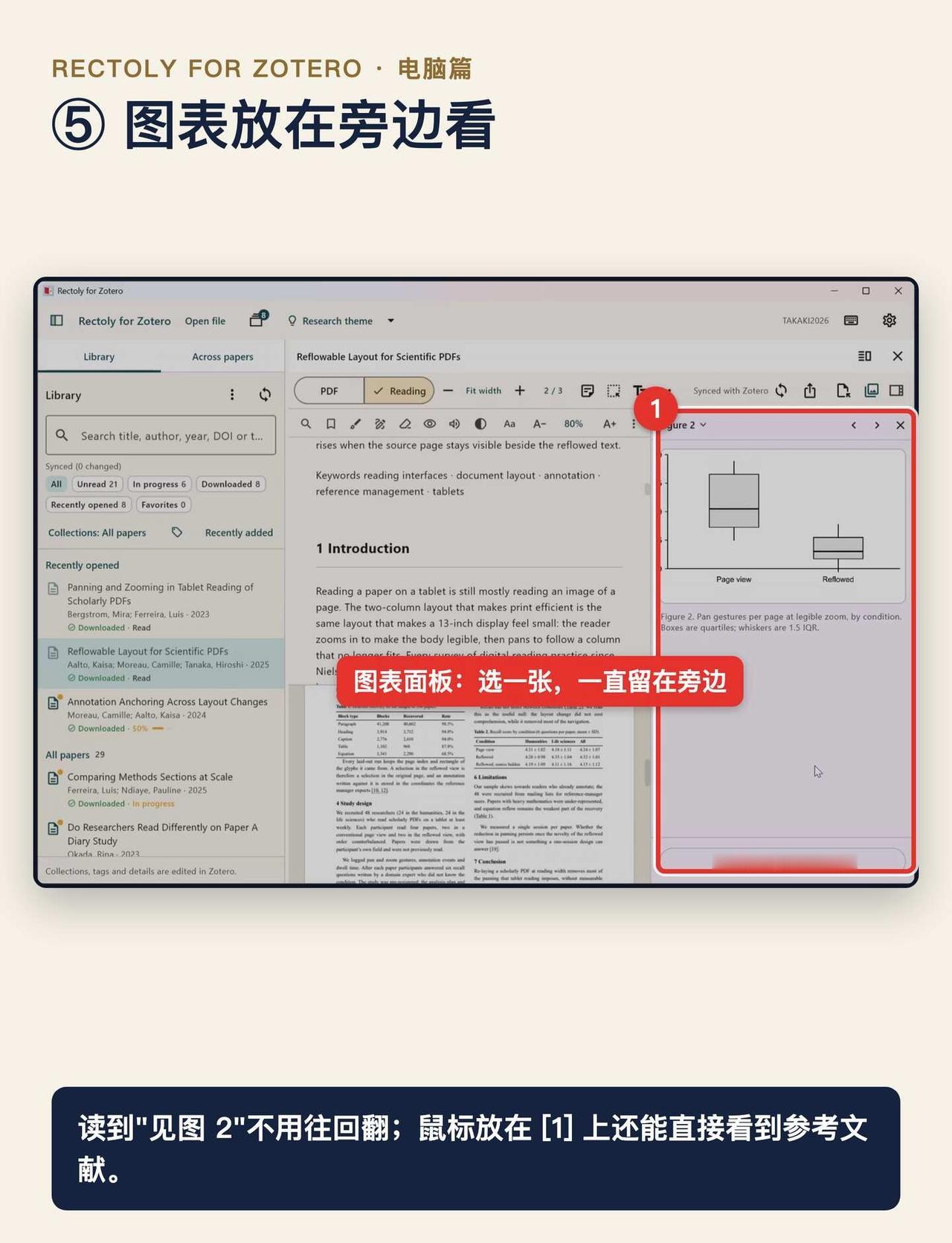
5. 图表:图表面板选一张,一直留在旁边;鼠标放在 [1] 上还能直接看到参考文献,根据图 6。
更新:
(1) 在 iPad 或安卓上买过的,用同一个 Zotero 账号登录电脑版就直接解锁,不用再买。
(2) 坚果云等 WebDAV 附件,电脑版也支持。设置方法明天单独写一篇。
(3) Windows 10 / 11(64 位);Mac 需要 macOS 14.6 以上。没有 Linux 版。
(4) 截图是英文界面,设置里可以切换成简体中文。
—
📱 App Store 搜 Rectoly for Zotero(国区可下载);安卓 / Windows / Mac 版在官网搜 Rectoly。
🙋 我是 Rectoly 的开发者。用下来有任何问题、想要的功能,评论区直接说,我会回复也会改。
你们平时是在电脑上读文献多,还是平板上多?
zotero 科研工具 研究生 文献阅读 论文阅读 windows mac