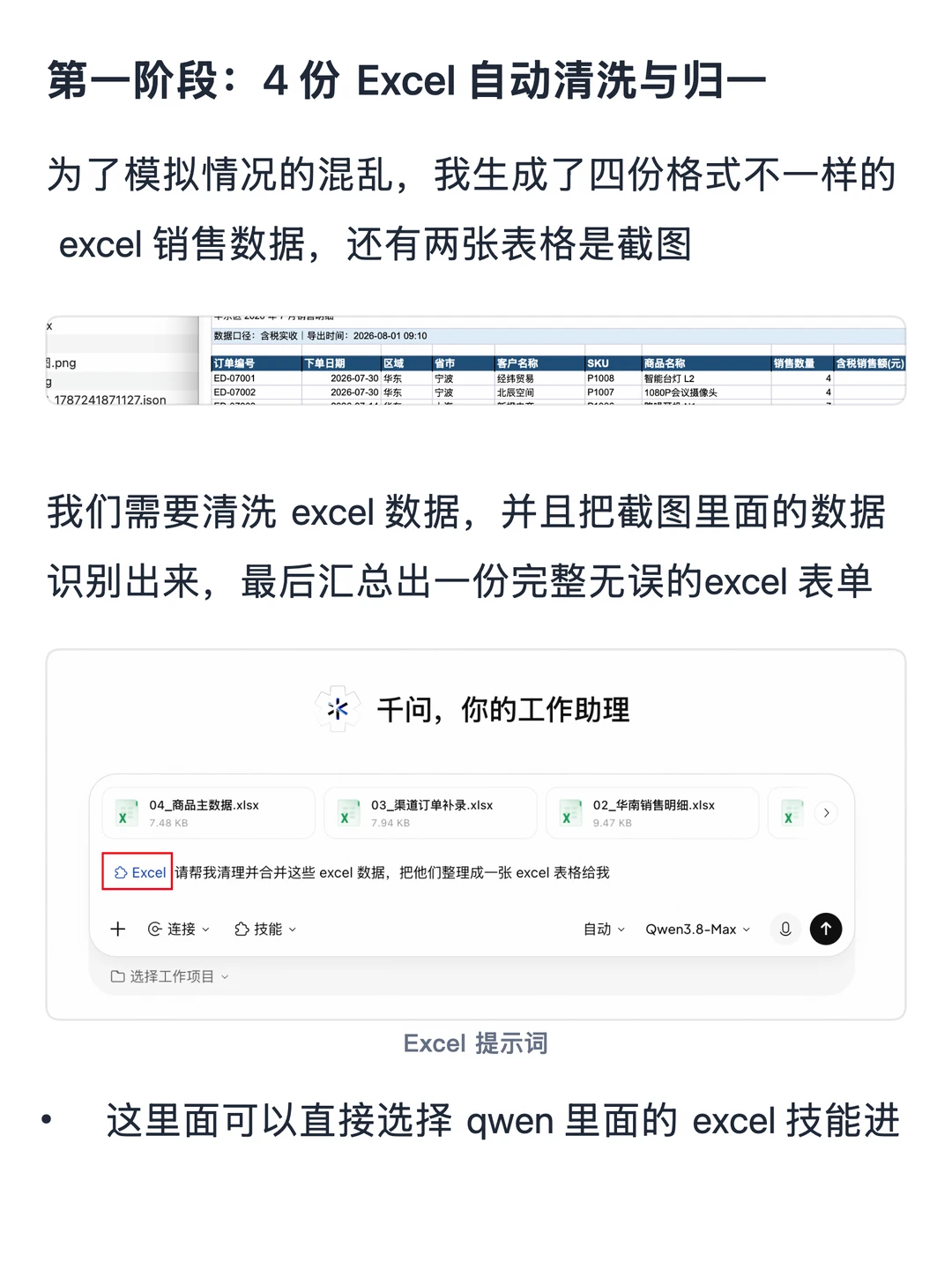
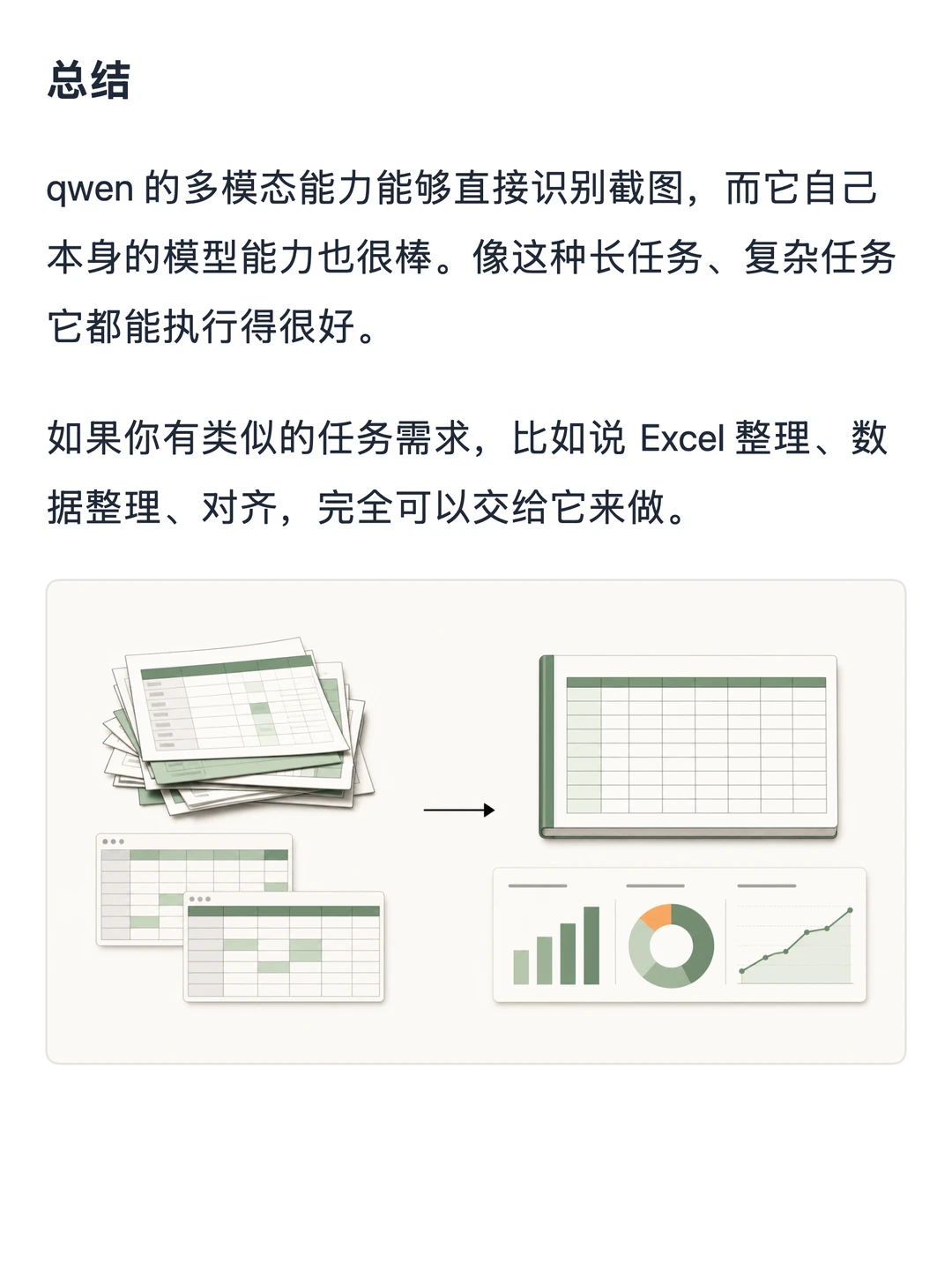
做销售月报最烦的就是:材料散落各处,几个 Excel 格式互相打架,有的文件还是截图。人工一条条抄、核对别名、对账,费眼还特别容易出错。
其实这种活现在可以全程交给 qwen。下面把我用的步骤和【工作助理】里调用的 skill 都写清楚,照着做就行,建议收藏👇
第一步 · 用【Excel】技能读数据 + 清洗
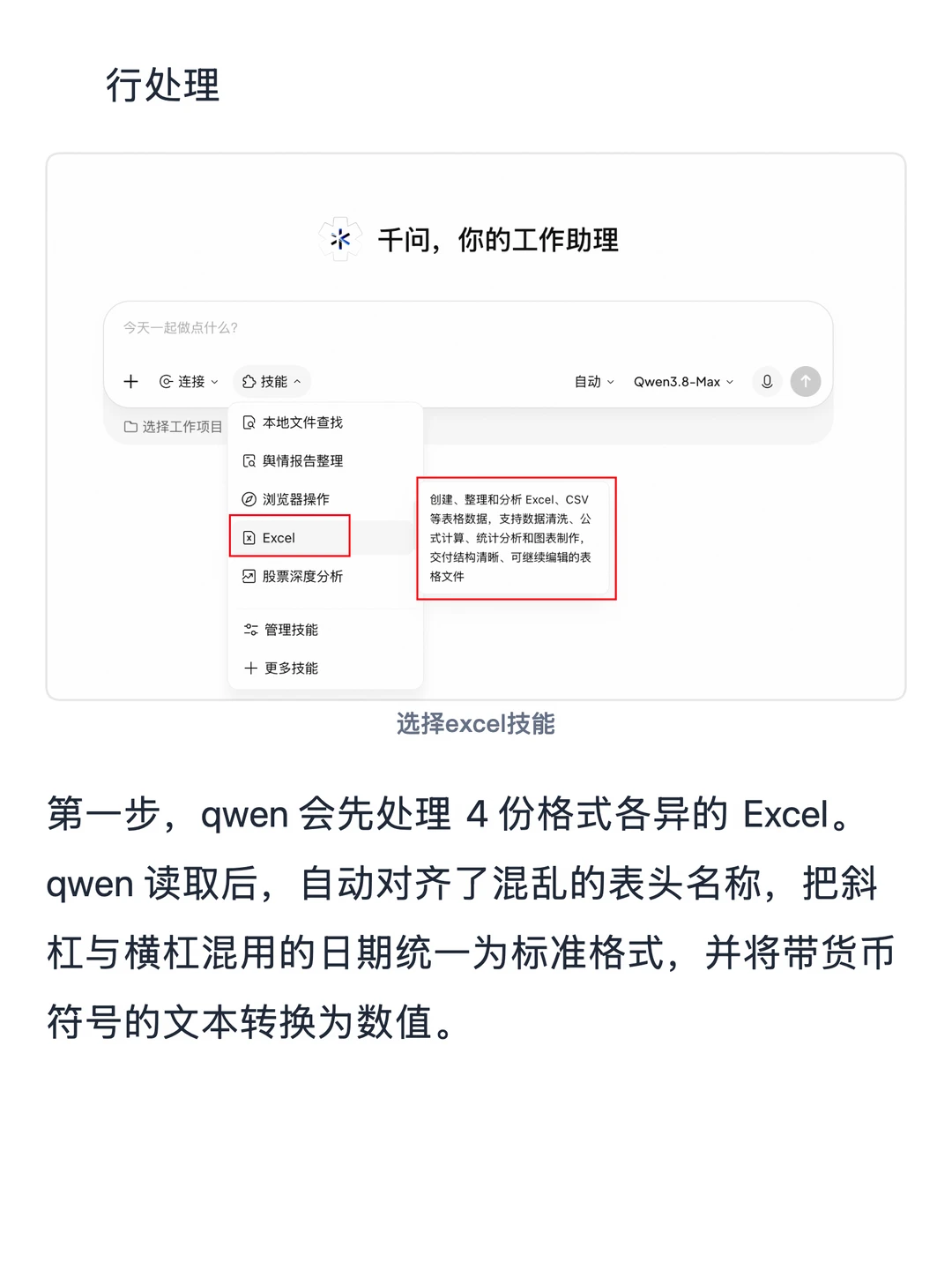
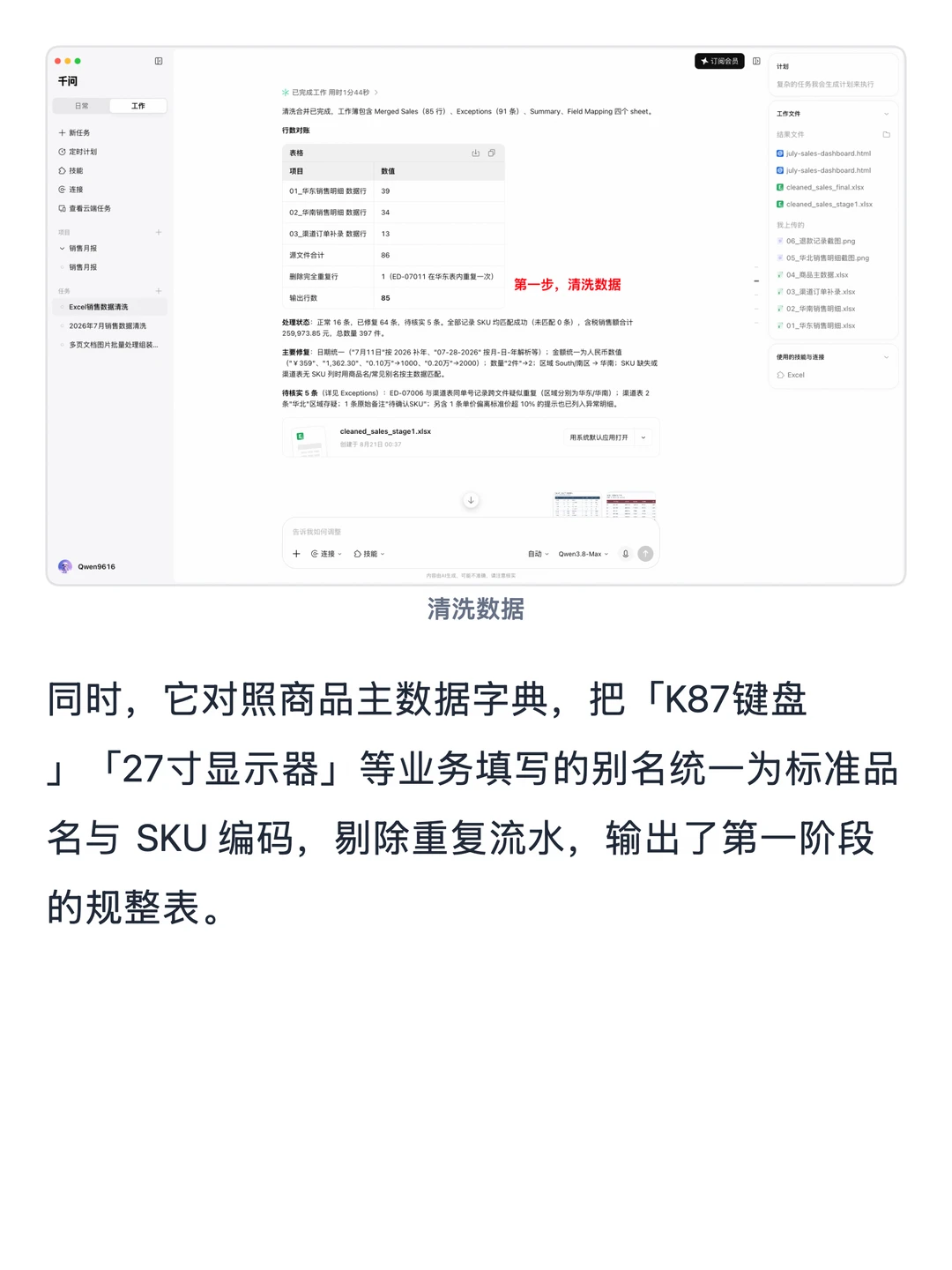
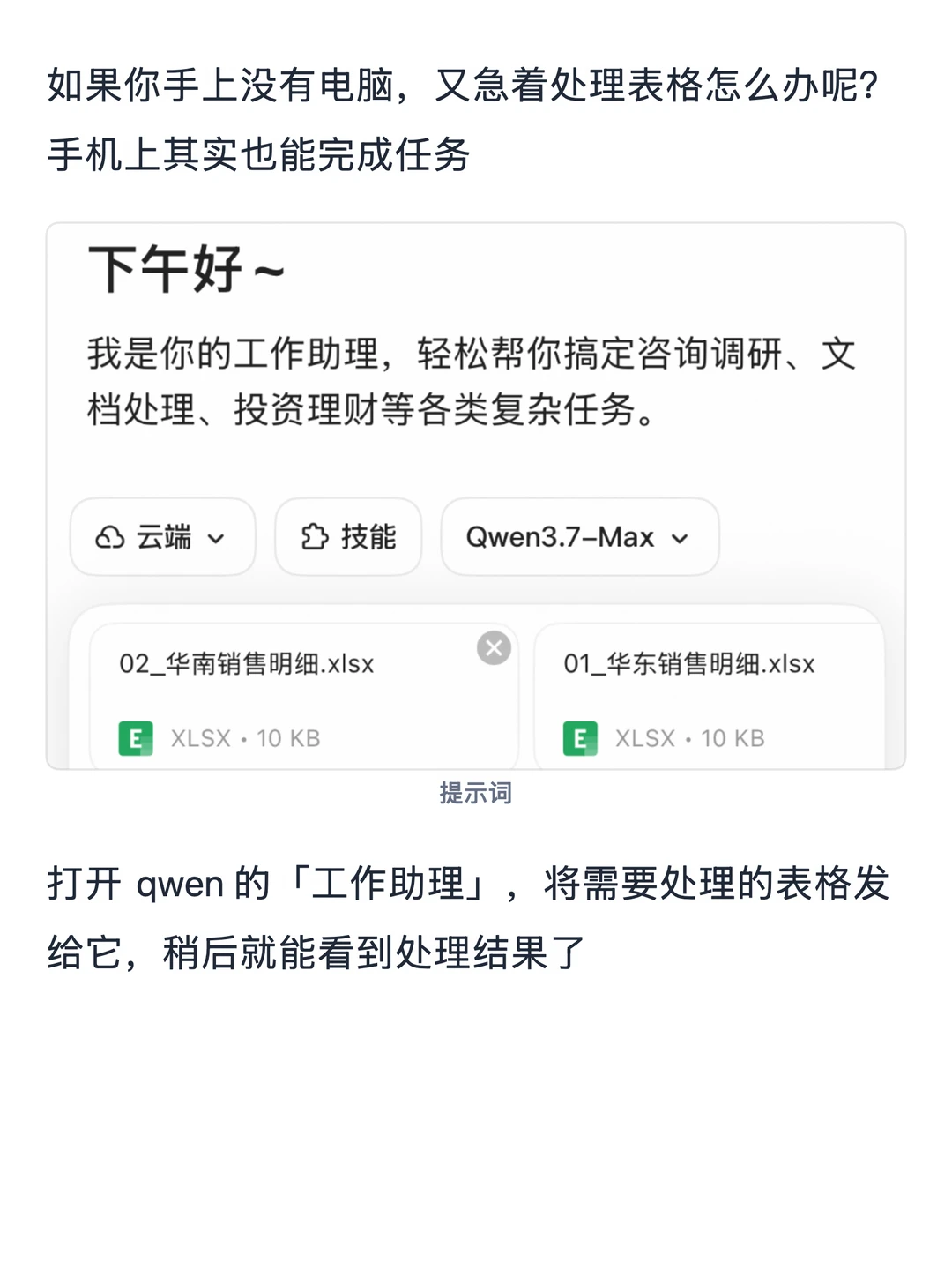
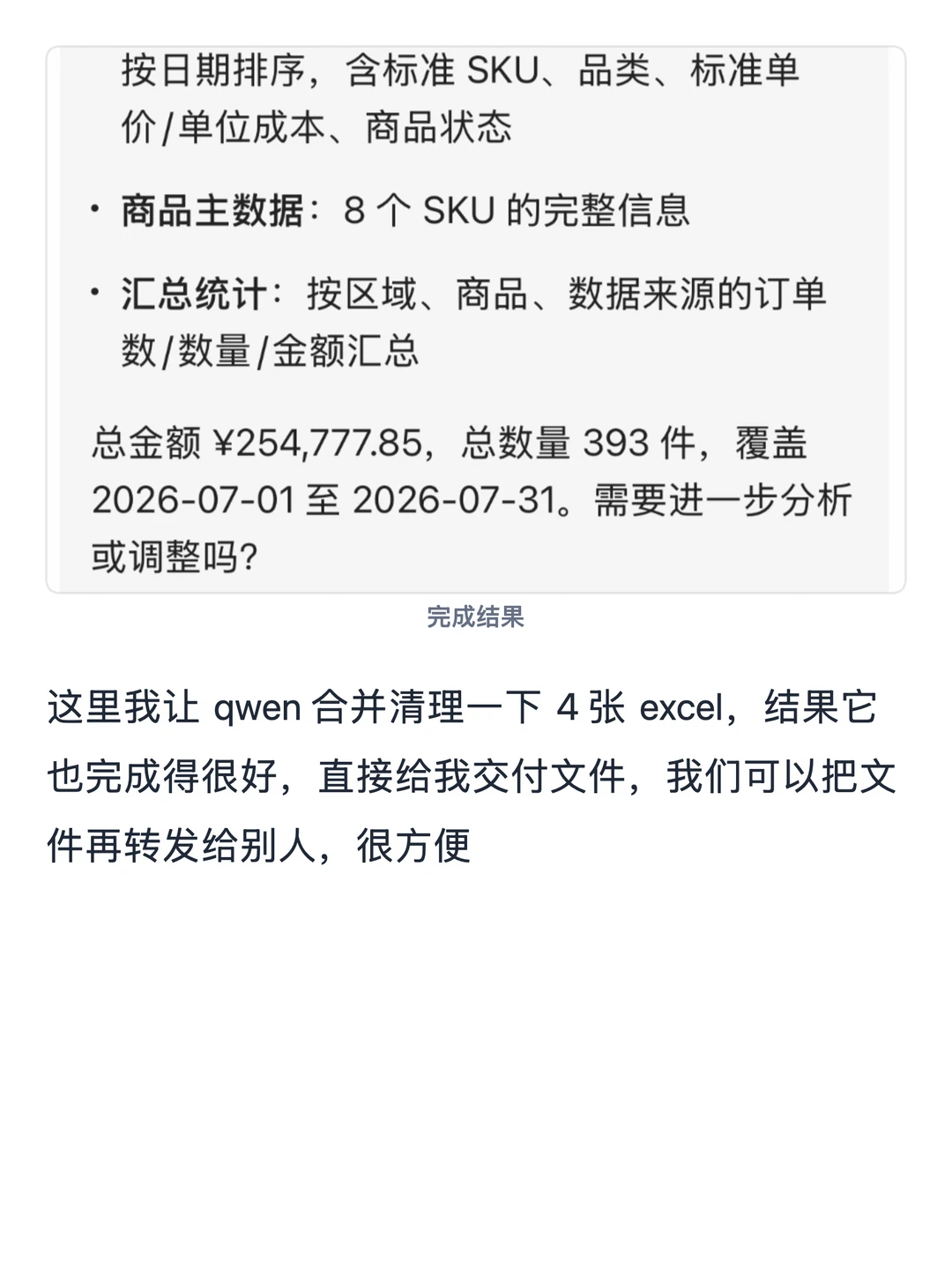
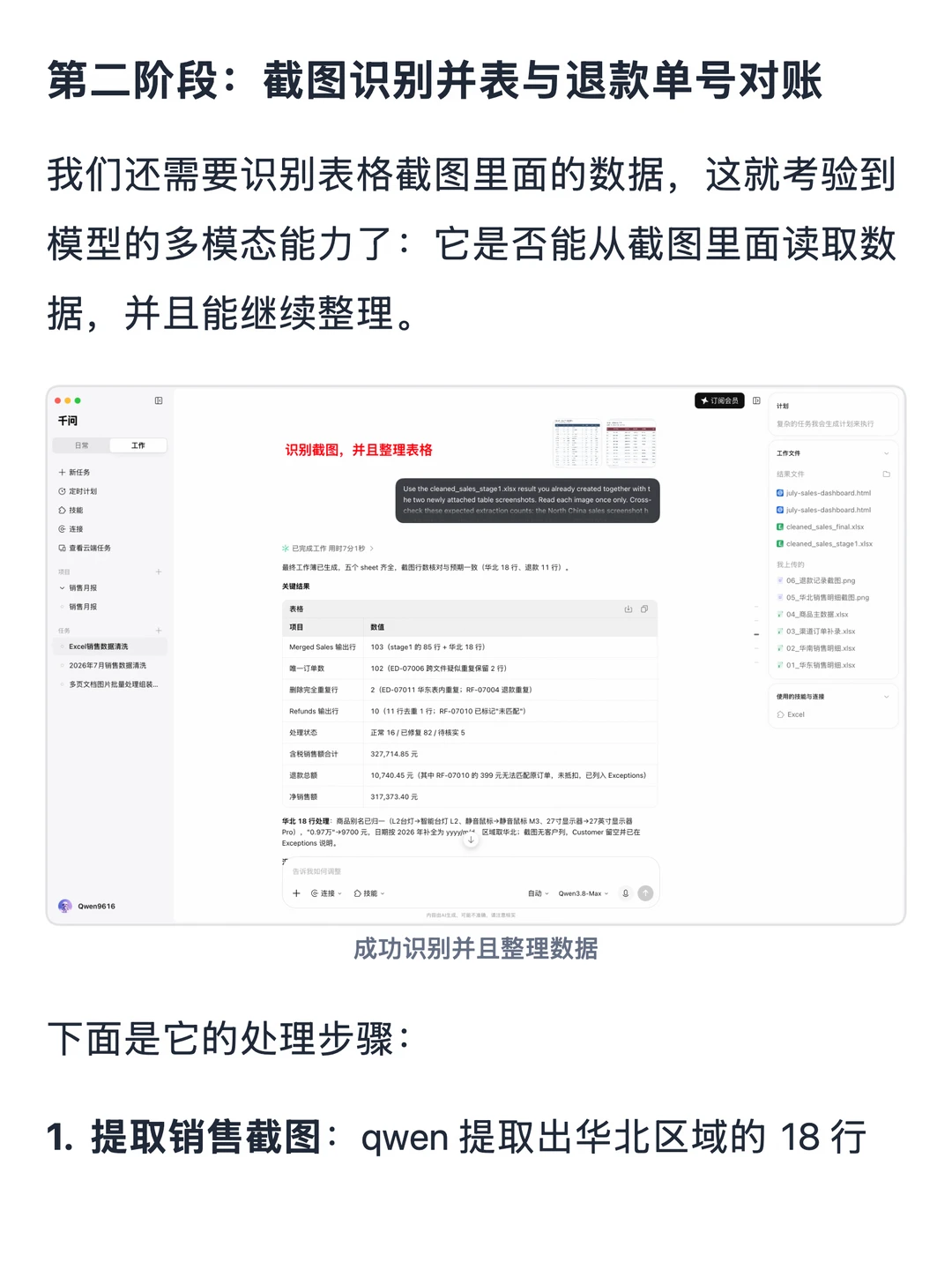
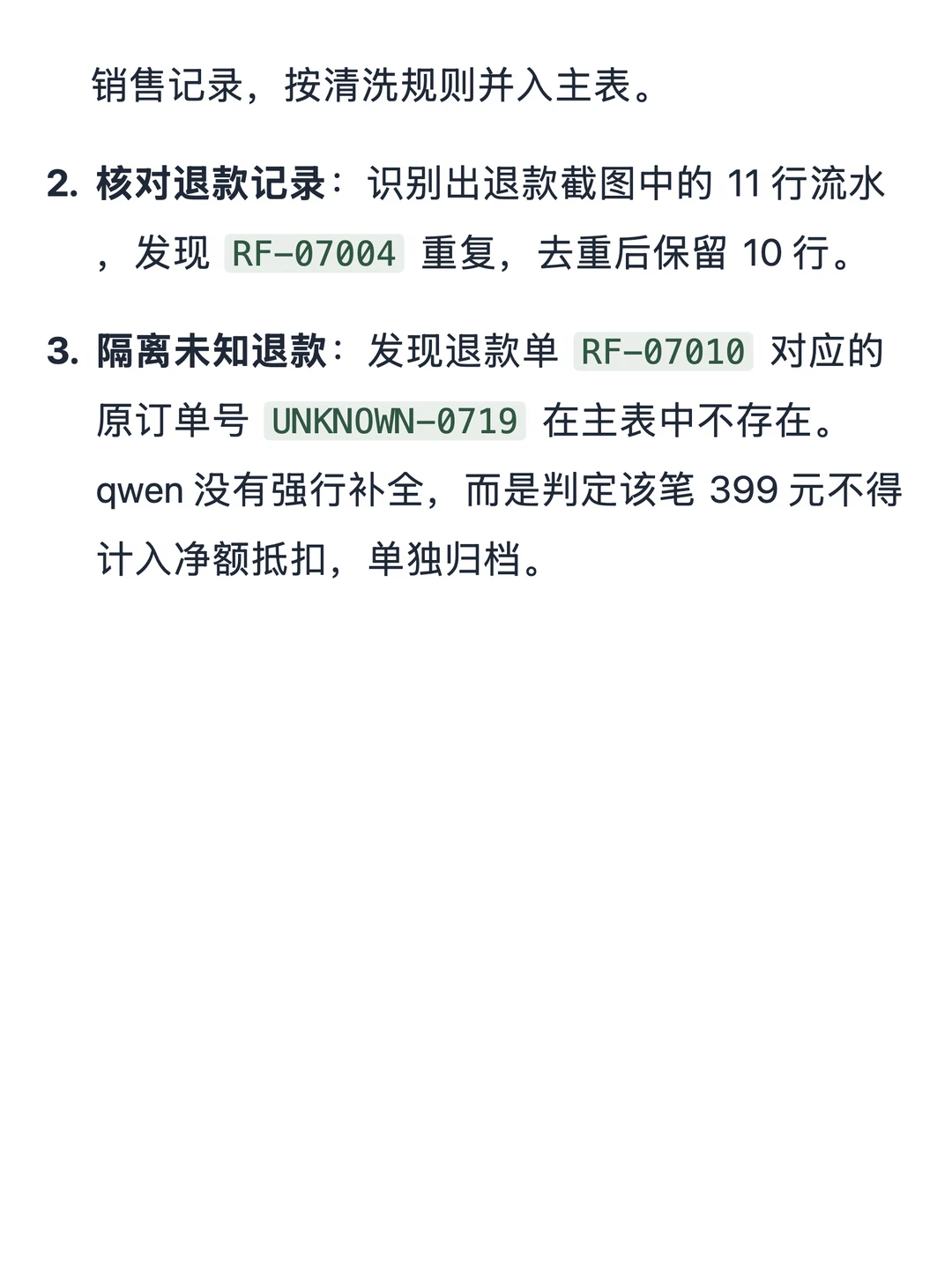
打开 qwen 的「工作助理」,先选 Excel 技能(它有官方 Excel skill 可以直接调)。它有多模态能力,连截图里的数据都能读出来。把 4 份格式各异的 Excel 都丢进去,qwen 会自动——
对齐混乱的表头名称
把斜杠、横杠混用的日期统一成标准格式
把带货币符号的文本转成数值
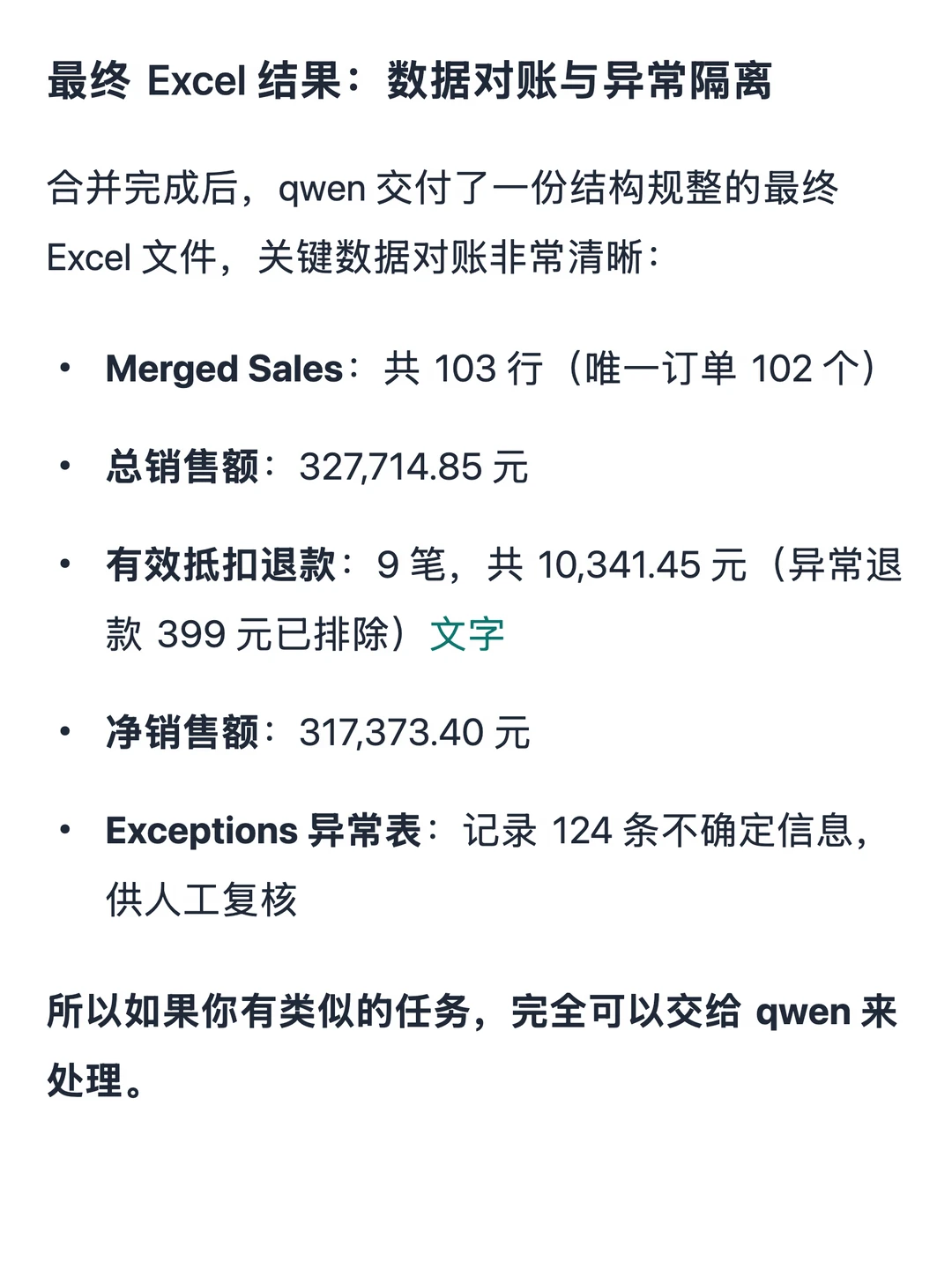
这一步走完,原本乱七八糟的几张表就变成能直接算的标准数据了。
第二步 · 装一个【数据分析】skill 做深入
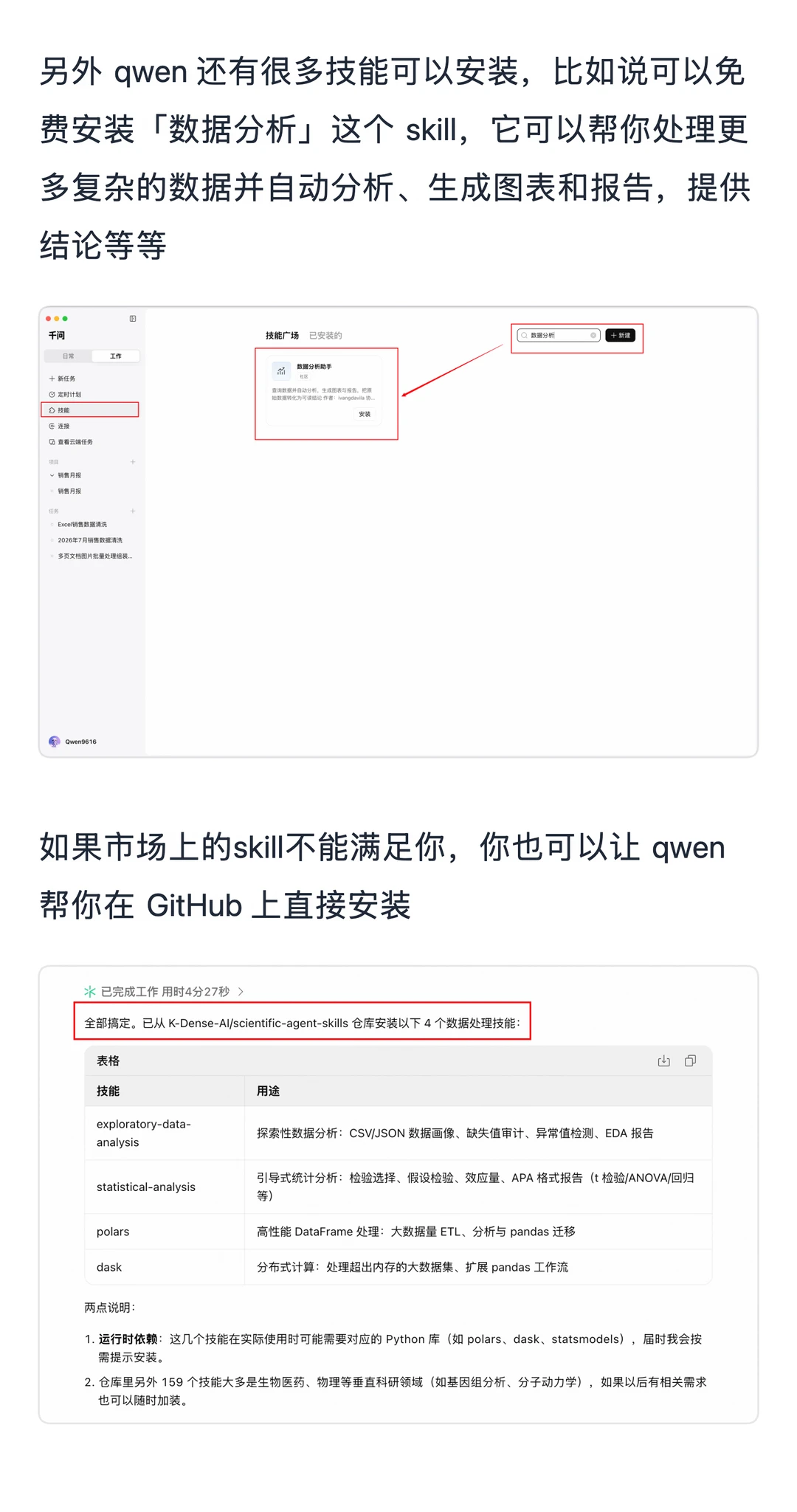
如果数据还要深入分析,到 qwen 的「技能广场」搜「数据分析」,免费装一个 数据分析助手 skill,它能帮你处理更复杂的数据、自动分析、生成图表和报告、直接给结论。深度分析这块不用自己写代码。
第三步 · 用【数据可视化 + 网页应用创建】两个 skill 出看板
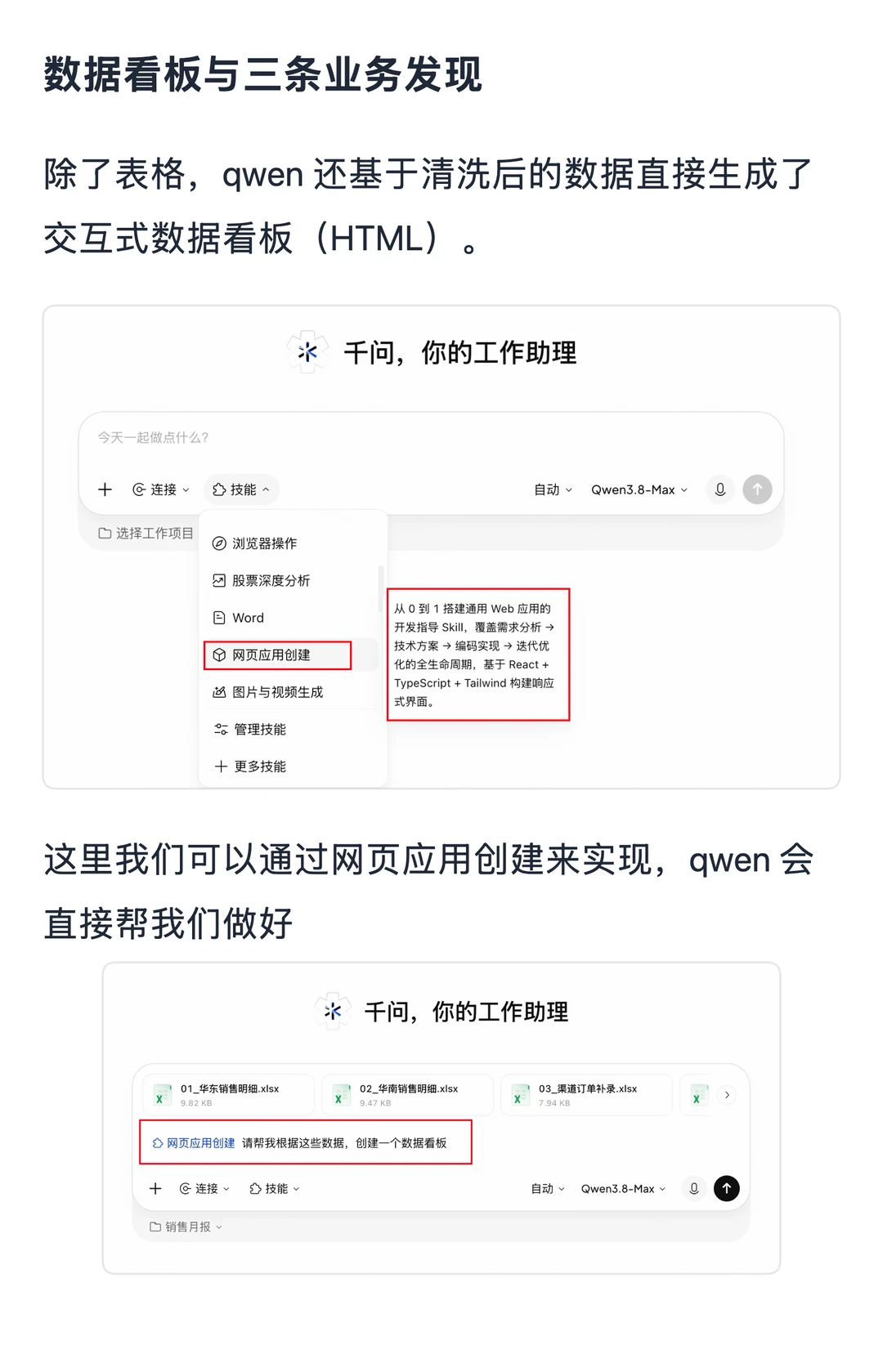
想给老板看更漂亮?再调 数据可视化 和 网页应用创建 这两个 skill——
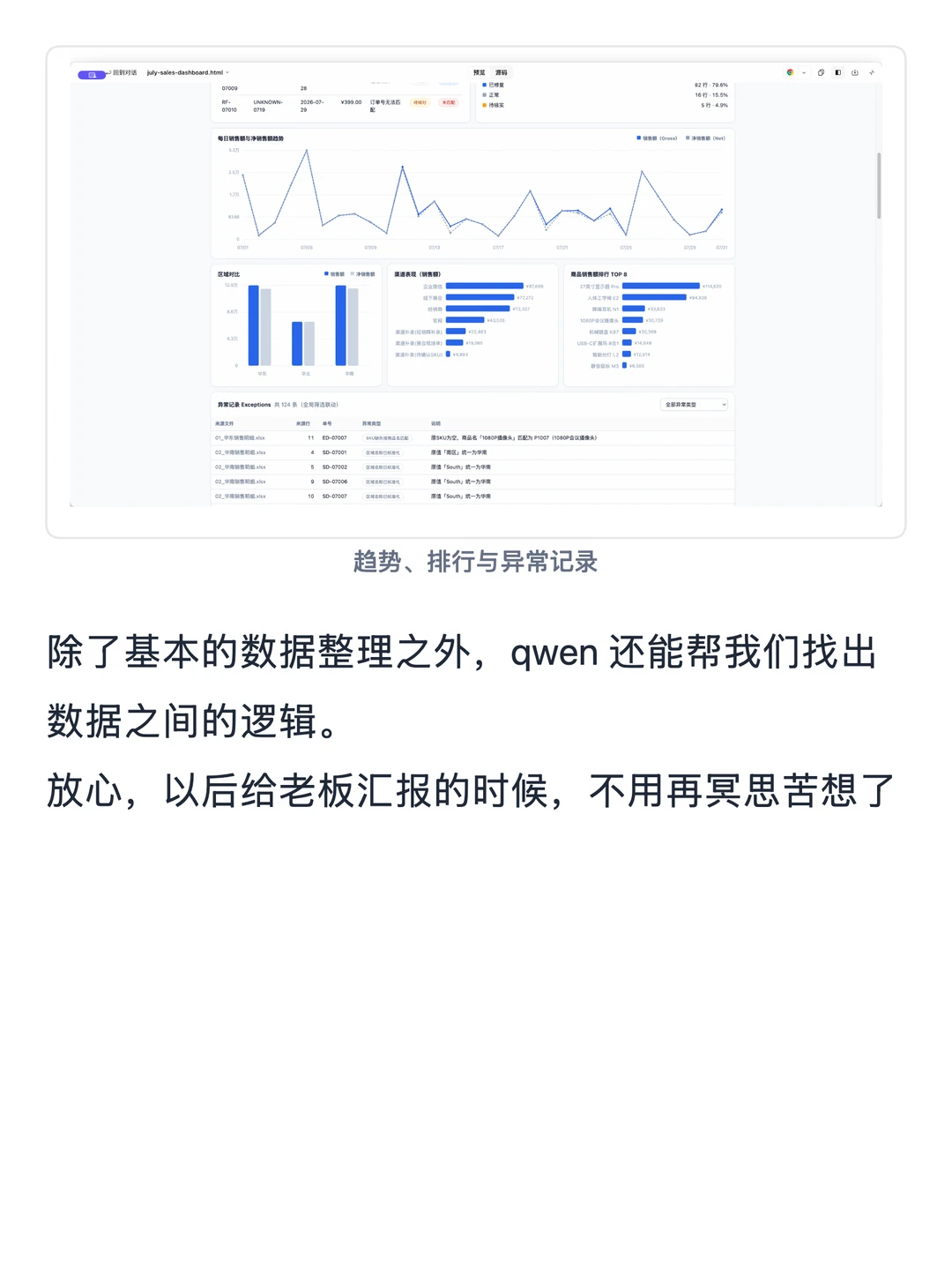
数据可视化:把整理好的表转成清晰直观的图表
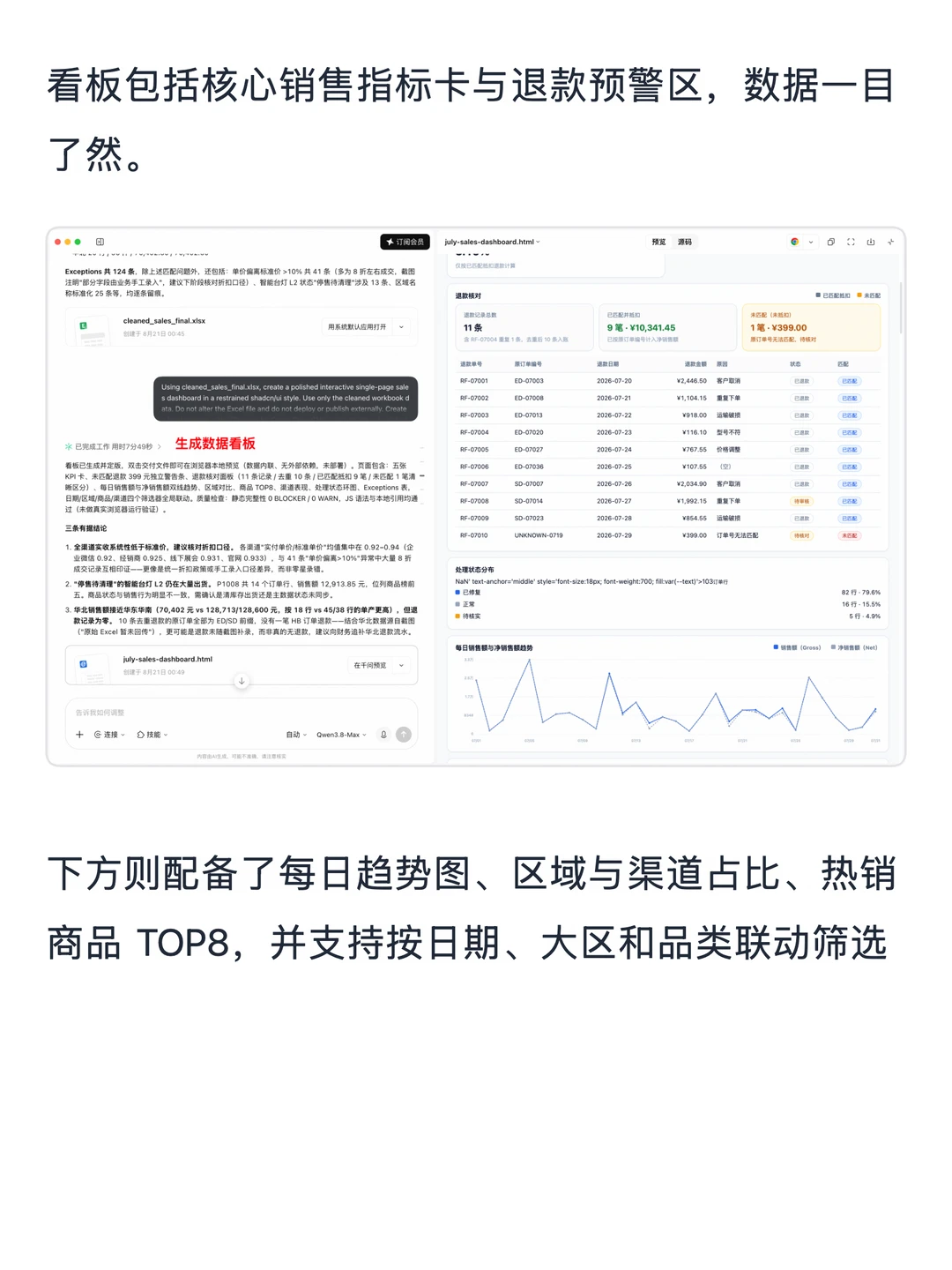
网页应用创建:把这些图表做成一个能交互的 HTML 页面 / 数据看板
最后出来的是一份可点、可交互的网页看板,比贴一堆截图强多了。
(qwen 还能从 github 一条指令装更多好用的数据分析 skill,玩法更进阶,不过上面这套已经覆盖日常 Excel 整理了。)
三步走完,从乱表到漂亮联动看板,全程不用开 PS、不用写代码。收藏这篇,下次接到月报直接照做👌
#qwen #表格处理 #Excel整理 #数据清洗 #职场效率 #AI办公 #千问ai