怎么用WorkBuddy做软件?连接墨刀MCP,设计代码一条龙
最近很多人都在研究:怎么用WorkBuddy做软件?其实,真正高效的方式,不是上来就让它生成一堆代码,而是先把要做什么想清楚,再让AI把需求、原型和开发串成一条完整流程。
我最近比较推荐的一套做法是:WorkBuddy + 墨刀MCP。
第一步,先把你的想法告诉WorkBuddy。
不用一开始就写得特别专业。比如:“我想做一个给健身教练用的会员管理工具,可以记录课程、续费时间和训练计划,帮我梳理一下该怎么做”。WorkBuddy会继续帮你梳理用户是谁、核心场景是什么、第一版应该做哪些功能。
第二步,WorkBuddy通过MCP连接墨刀。
需求确定后,按墨刀官方教程,在自定义连接器处连接MCP。成功后,就可以直接调用墨刀来帮你整理出PRD,并在墨刀AI里生成对应的页面结构和产品原型。登录、首页、会员列表、课程记录、数据看板……原本需要产品经理和设计师来回沟通的内容,现在可以边聊边调整。
而且原型看得见,问题会暴露得更早。如果某个流程不顺、页面层级太深,或者第一版功能做得太重,在写代码之前就能发现。修改原型的成本,通常比推翻已经开发好的功能低得多。
第三步,修改原型后完善对应代码。
在前面的需求、页面和交互已经基本对齐后,墨刀AI本身就输出了前端React/Vue代码,所以下面接着让WorkBuddy写代码时,就不再是“凭感觉发挥”,而是有明确的产品依据。生成前端页面、补充接口、调整交互,再进行测试和修复,一步步把原型变成真正可以使用的产品。
虽然WorkBuddy本身也能辅助做UI设计,但如果你比较在意预算,或者不想在反复生成页面、修改视觉稿上消耗太多资源,通过MCP接入墨刀AI会更灵活。产品设计放在更适合专业的AI工具里,WorkBuddy则专注于分析、协作和开发,整体成本也更容易控制。
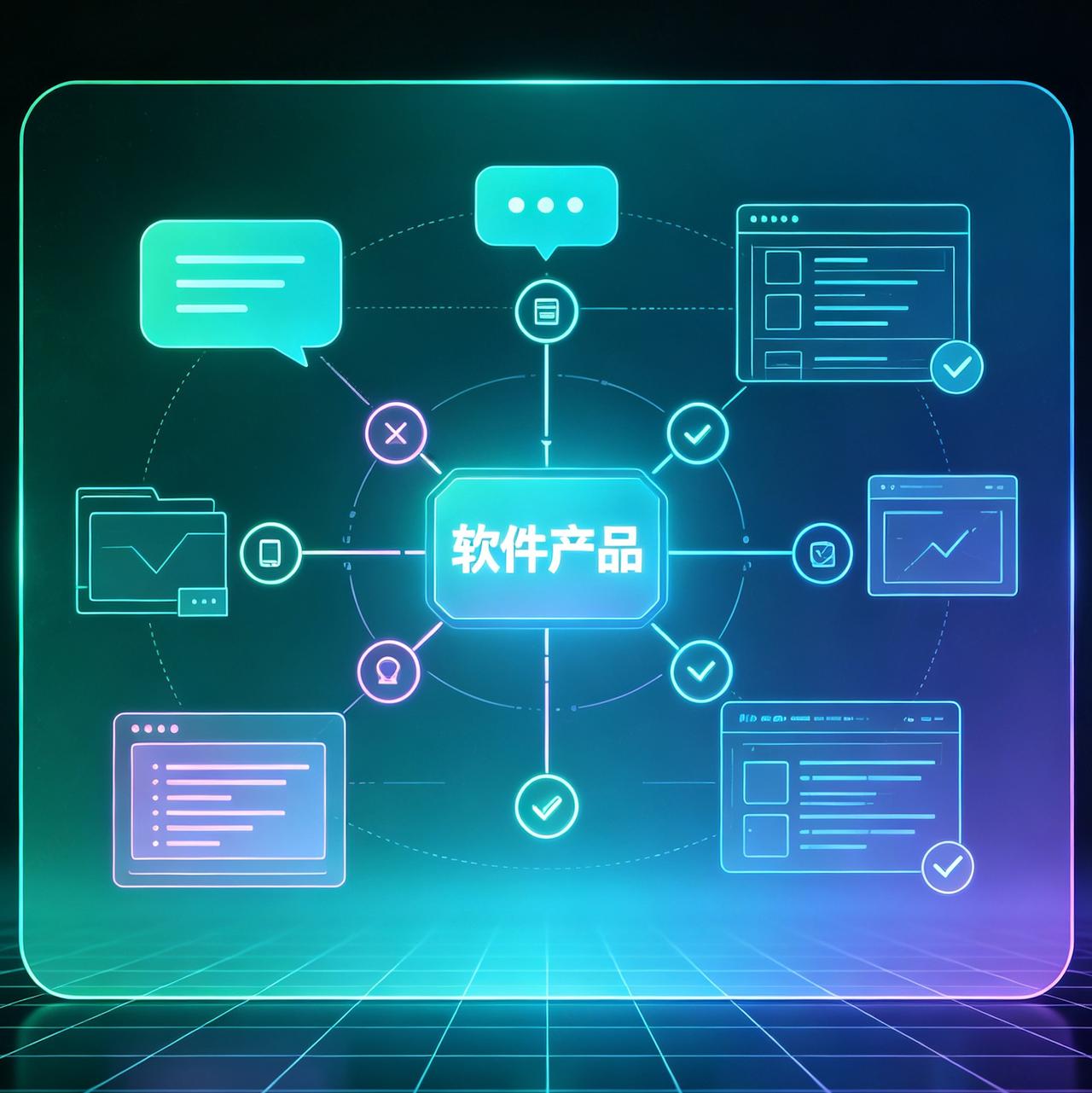
这套流程最有价值的地方,不是靠AI做出一个软件,而是让一个普通人也能把模糊想法逐步变成:需求想法 → PRD → 可交互原型 → 代码 → 测试 → 可用产品。以前做软件,难在要同时找产品、设计和开发;现在更像是你负责做决定,WorkBuddy和墨刀负责把决定快速落地。
所以,别只把WorkBuddy当成代码生成器,给它接上墨刀MCP,它才更像一支真正能把产品做出来的小团队。