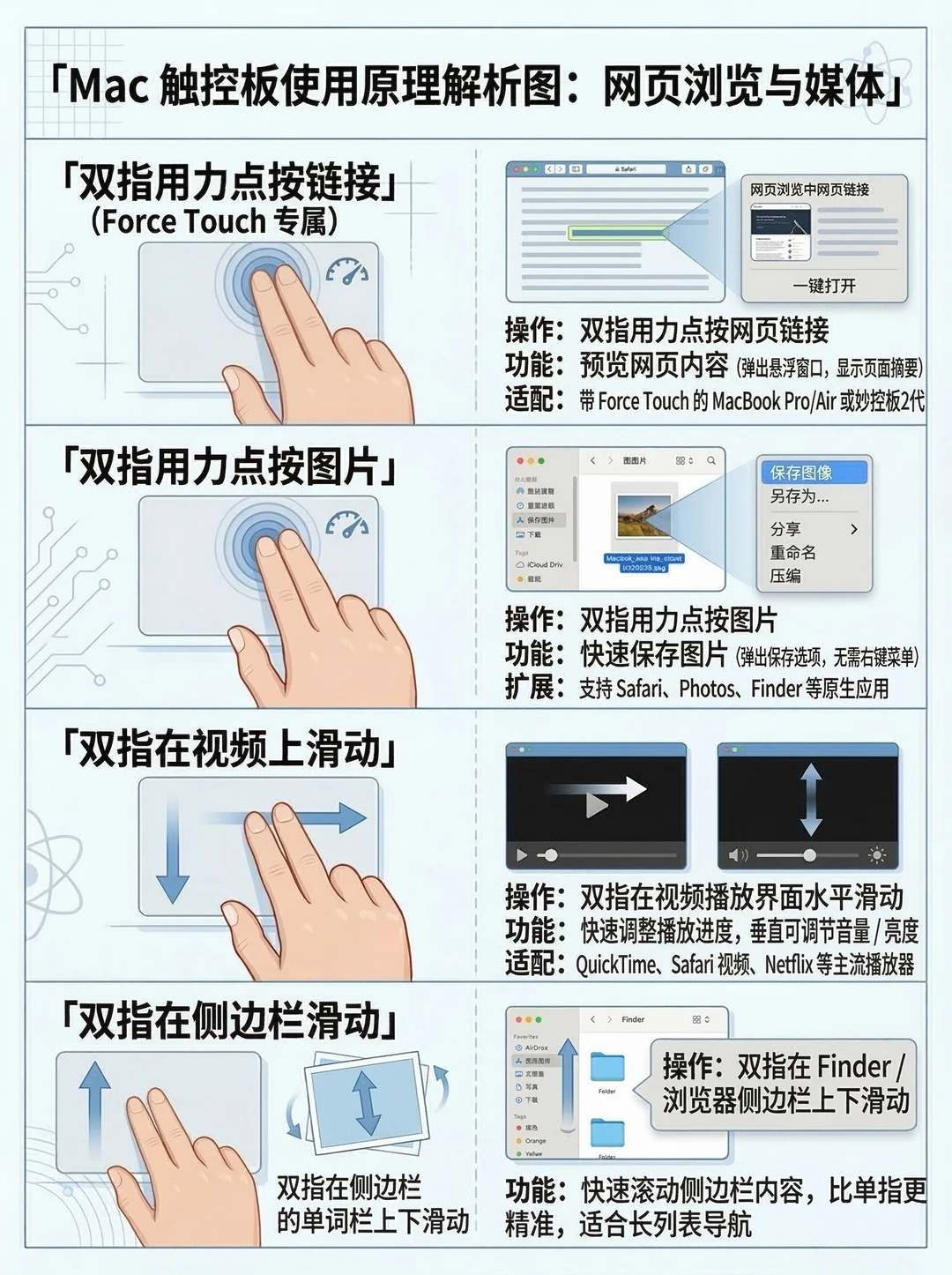
掌握后可大幅提升 Mac 使用效率,无需频繁外接鼠标。
一、基础手势(日常高频)
🌞单指操作
1. 滑动:移动光标;快速滑动可让光标变大,便于定位
2. 轻点:等同于左键单击,可开启「轻点来点按」(系统设置→触控板→光标与点按),轻触即点,更省力
3. 连按:快速轻点两次,等同于双击,用于打开文件 / 文件夹
4. 单指拖移:按住单指滑动,选中 / 移动文件 / 文本
🌞双指操作
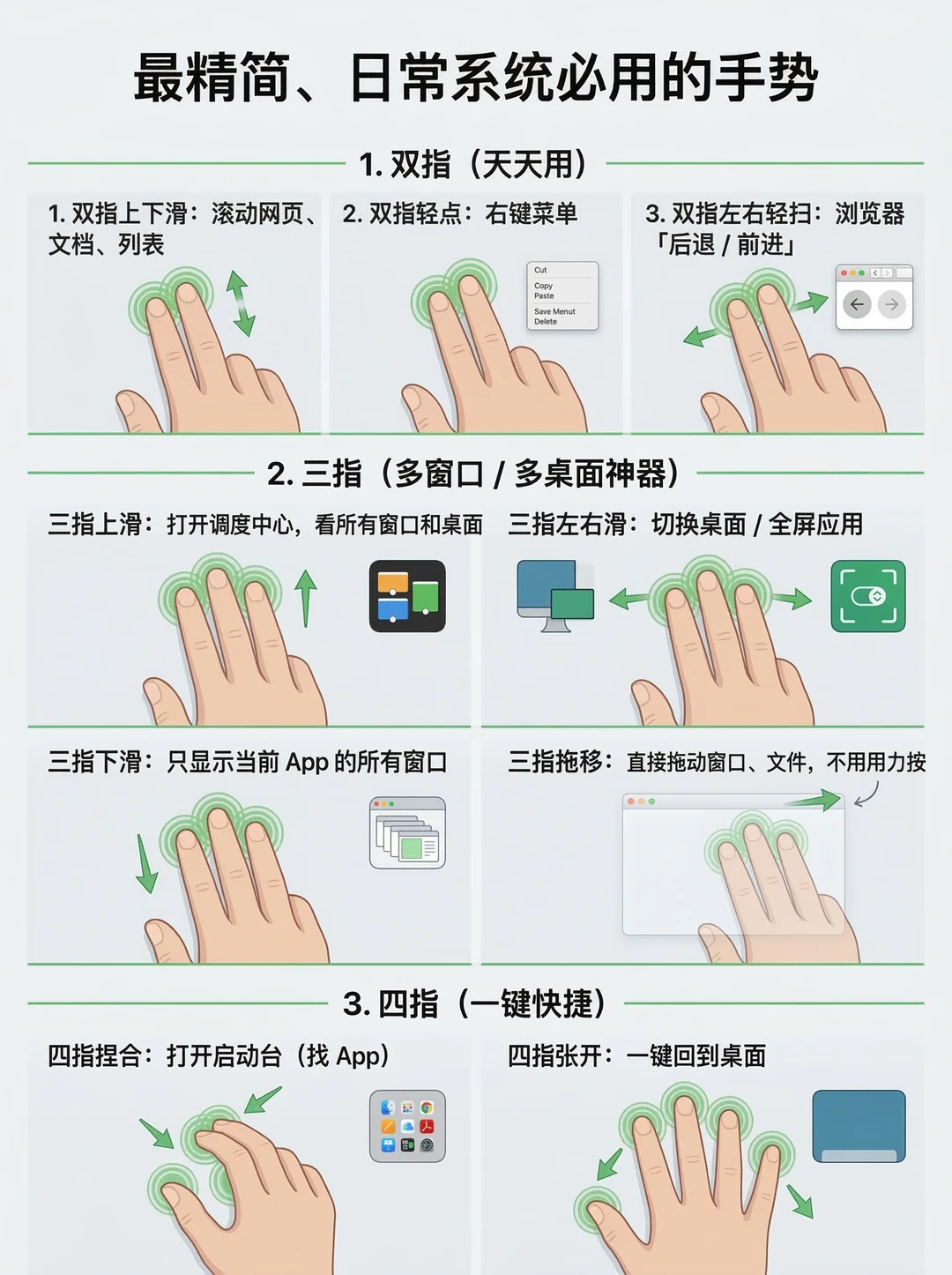
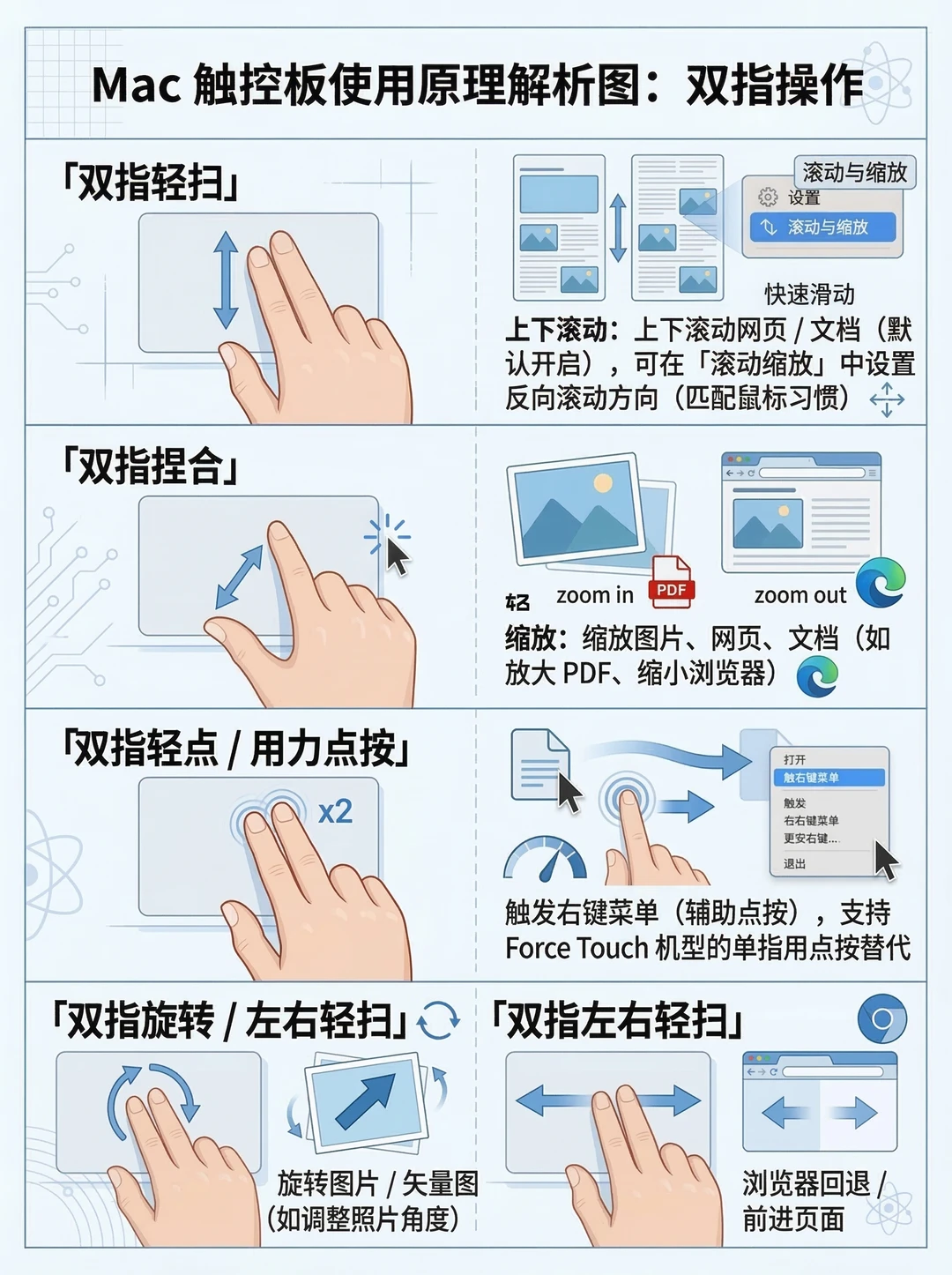
1. 双指轻扫:上下滚动网页 / 文档(默认开启),可在「滚动缩放」中设置反向滚动方向(匹配鼠标习惯)
2. 双指捏合:缩放图片、网页、文档(如放大 PDF、缩小浏览器)
3. 双指轻点:触发右键菜单(辅助点按),支持 Force Touch 机型的单指用力点按替代
4. 双指旋转:旋转图片 / 矢量图(如调整照片角度)
5. 双指左右轻扫:浏览器回退 / 前进页面
二、进阶手势(高效效率)
🌞三指操作
1. 三指上滑:打开Mission Control,查看所有窗口 / 桌面空间
2. 三指下滑:显示当前 App 的所有窗口(App Exposé),快速切换同 App 窗口
3. 三指轻扫左右:切换桌面空间 / 全屏 App
4. 三指拖移:启用后(辅助功能→指针控制→触控板选项),三指即可拖移窗口,无需按住按键
5. 三指轻点:查询文字释义(如选中单词后轻扫,查看词典解释)
🌞四指 / 五指操作
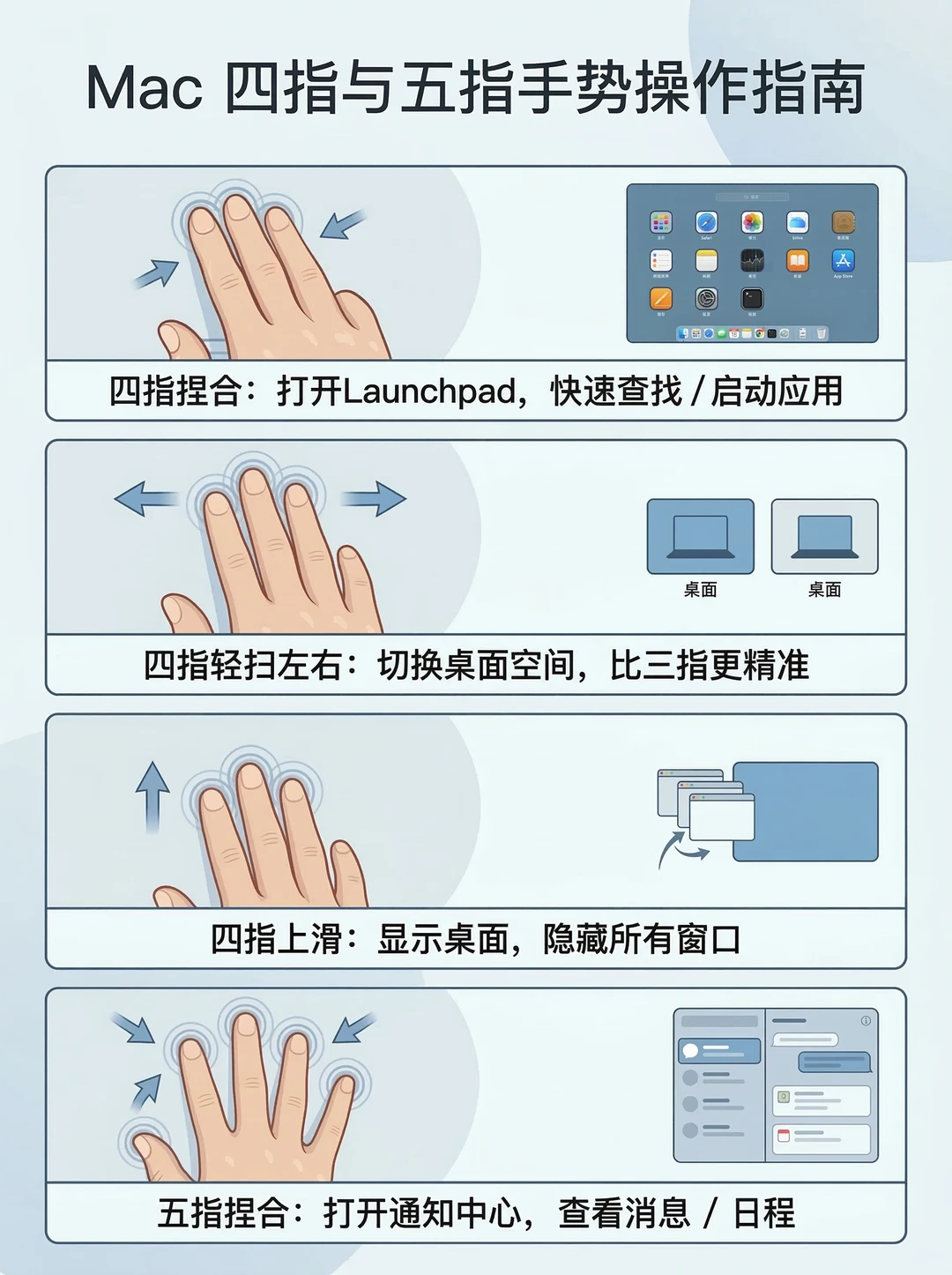
1. 四指捏合:打开Launchpad,快速查找 / 启动应用
2. 四指轻扫左右:切换桌面空间,比三指更精准
3. 四指上滑:显示桌面,隐藏所有窗口
4. 五指捏合:打开通知中心,查看消息 / 日程