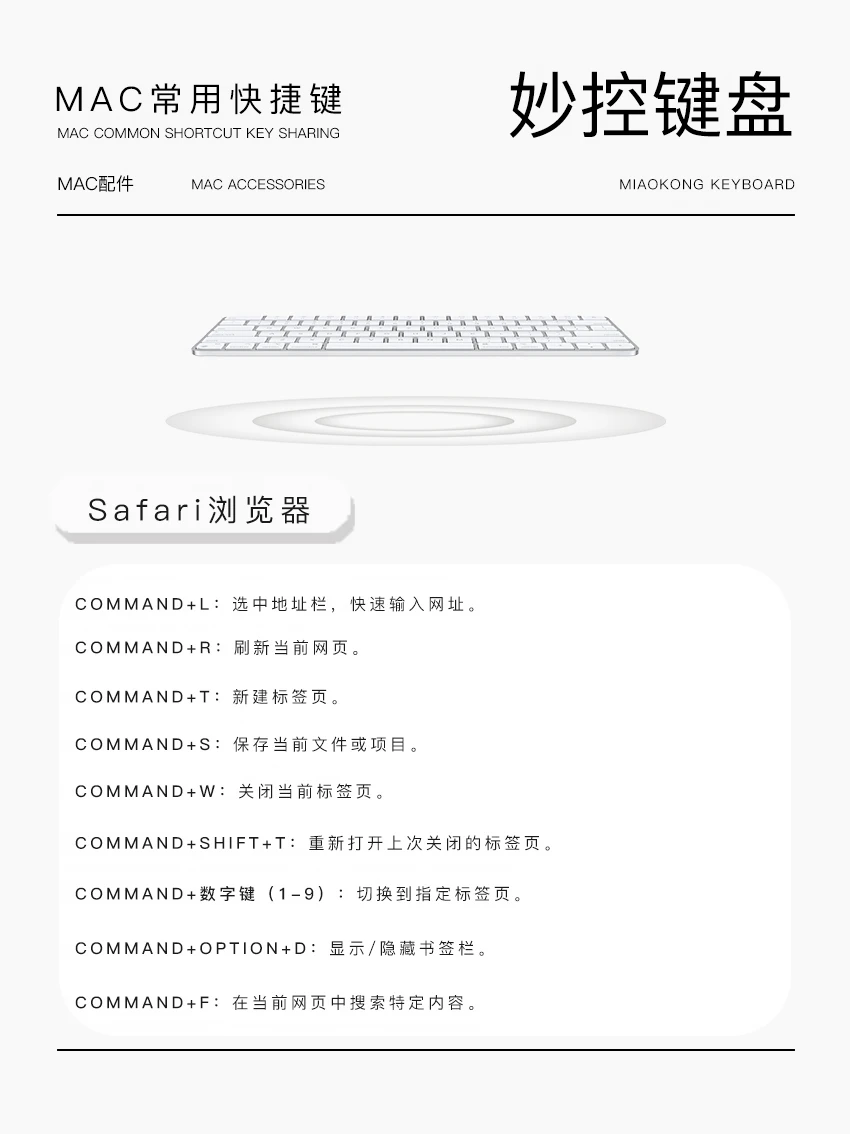
Command + 空格 → 打开 Spotlight 搜索
Command+H → 隐藏当前应用窗口
Command+Tab → 切换已打开应用
Command+Option+Esc → 强制退出无响应应用
Command+Q → 退出当前应用
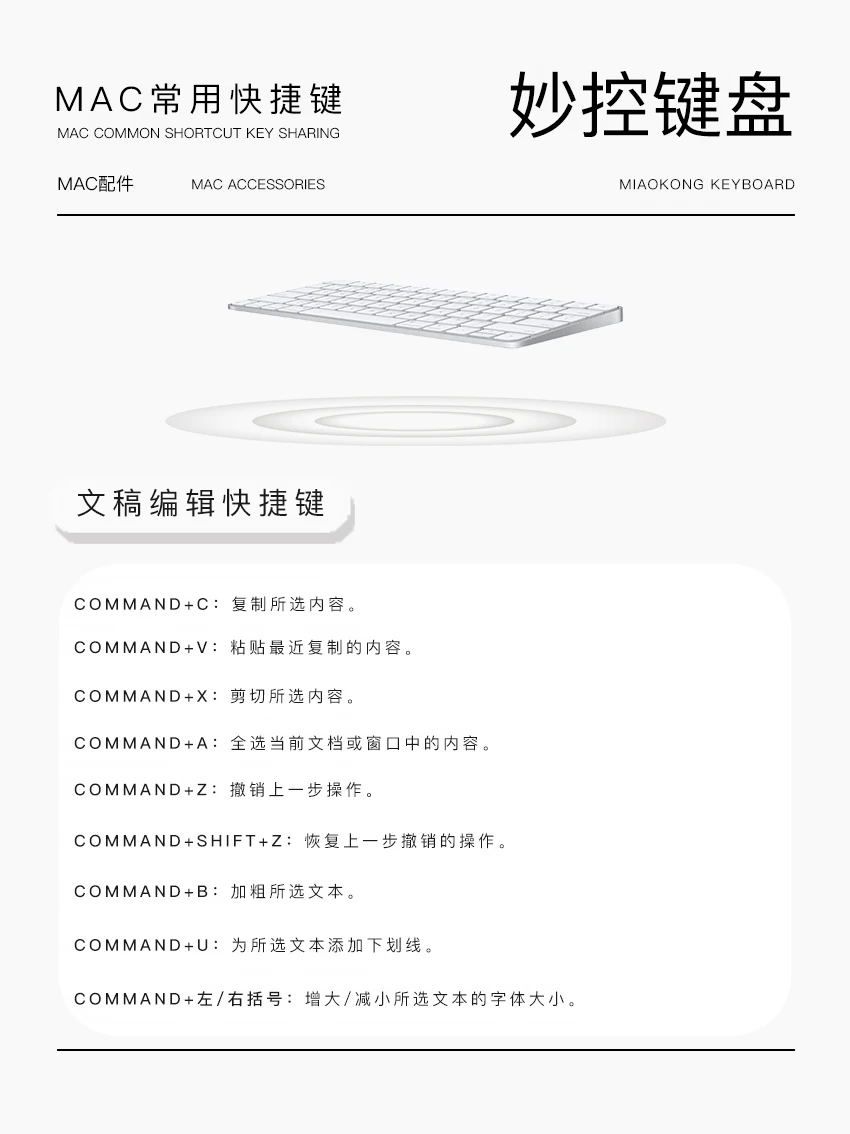
Command+C → 复制选中内容
Command+V → 粘贴复制内容
Command+X → 剪切选中内容
Command+A → 全选文档 / 窗口内容
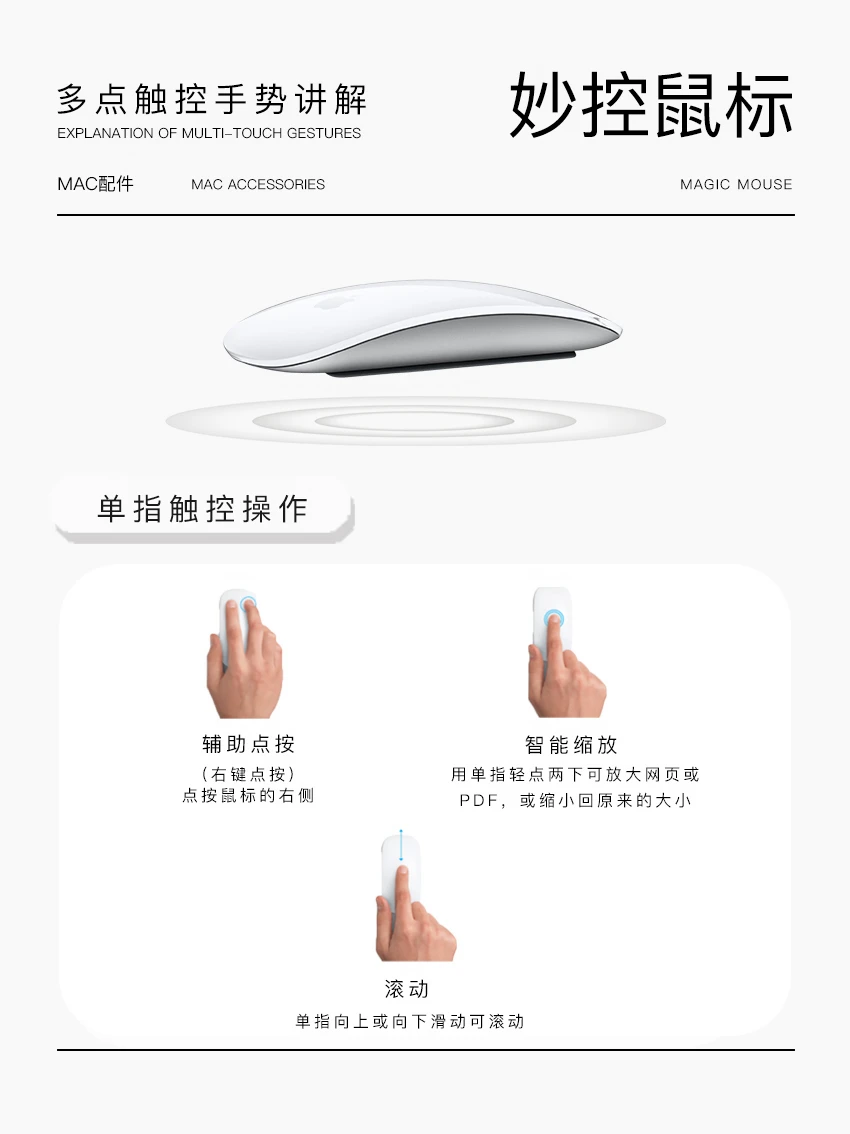
妙控鼠标:
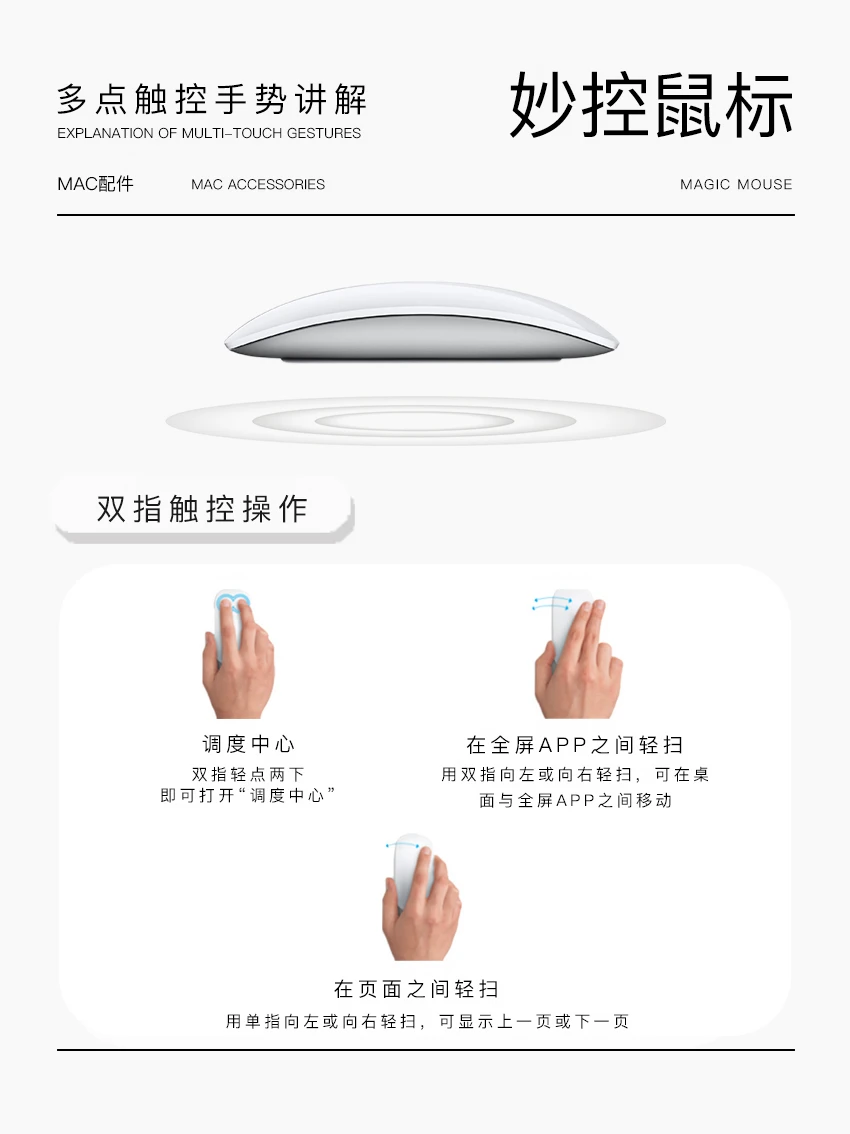
单指上下滑动 → 滚动页面 告别传统滚轮,滑动超丝滑,刷网页
双指左右滑动 → 切换标签 / 应用 浏览器多标签页切换、全屏应用切换
双指捏合 / 展开 → 放大缩小
双指左右滑动 → 切换多个桌面 工作、娱乐、学习分桌面管理
双指向上滑动 → 查看当前应用所有窗口
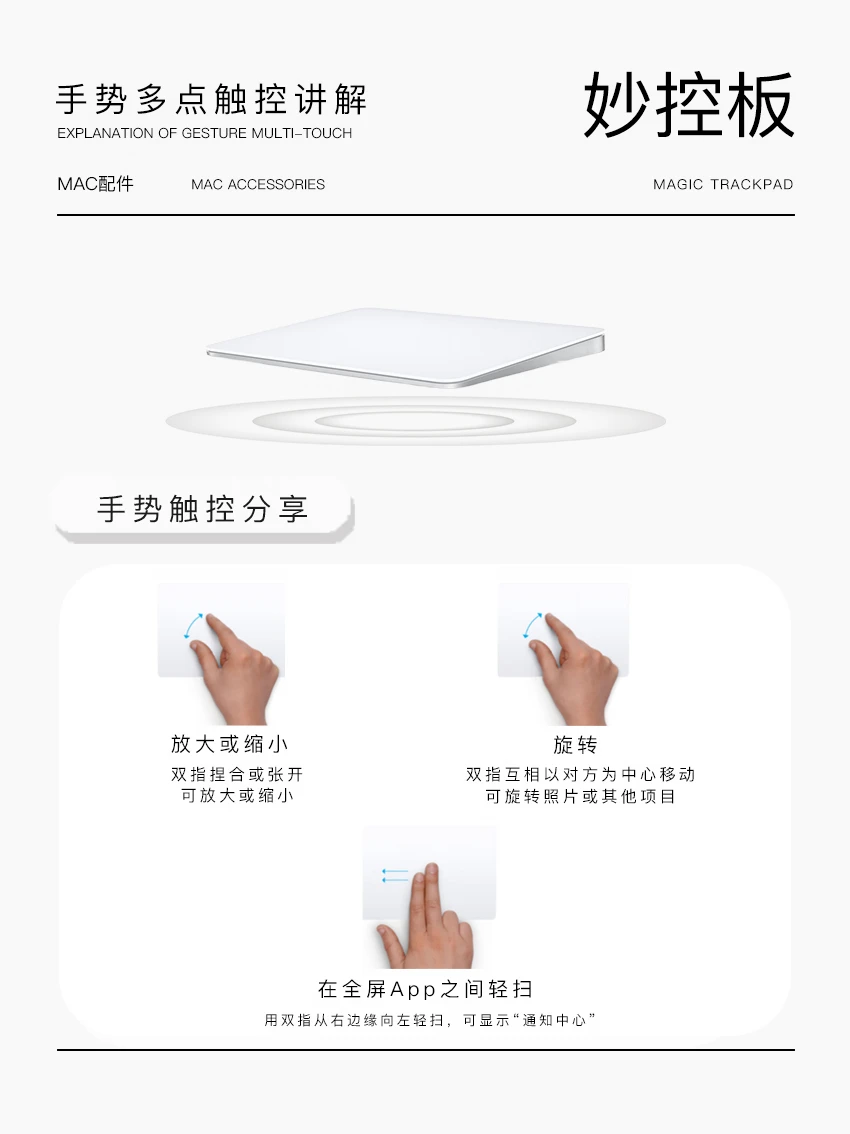
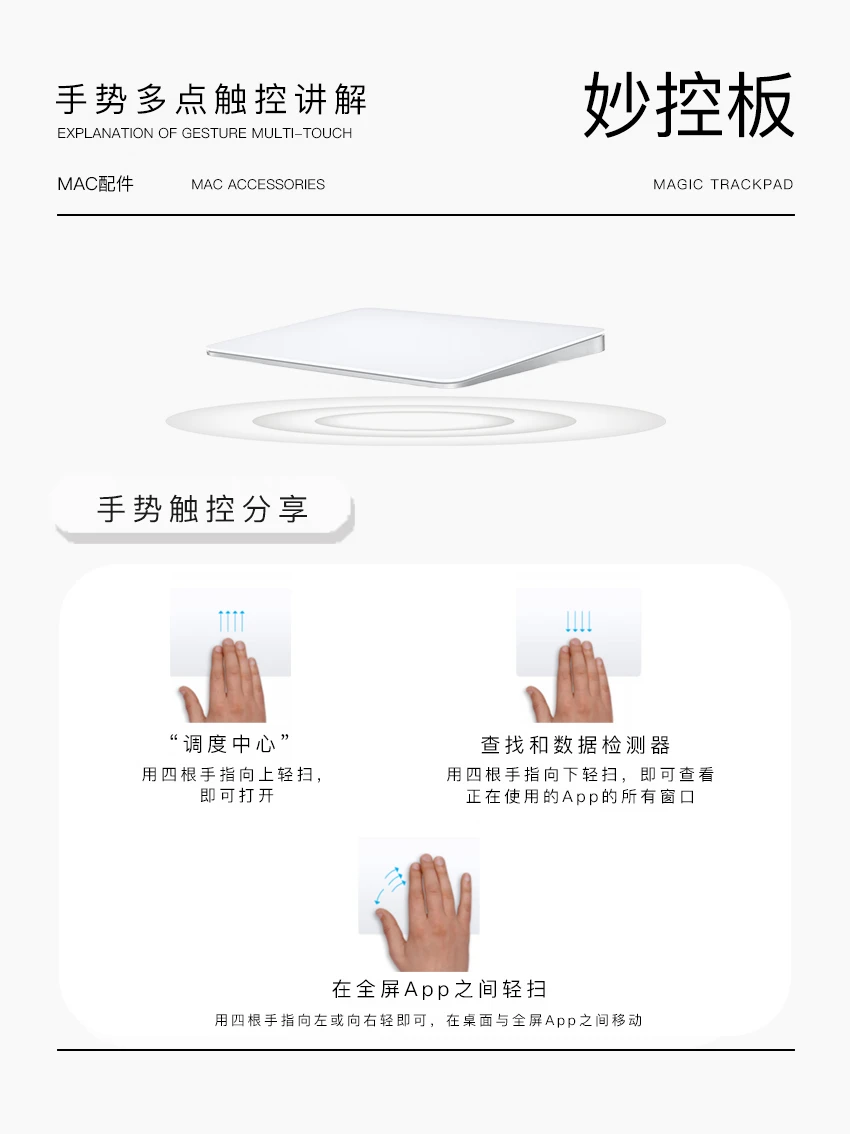
妙控板:
单指:
滑动:移动光标;快速滑动可让光标变大,便于定位
轻点:等同于左键单击,可开启「轻点来点按」(系统设置→触控板→光标与点按),轻触即点,更省力
连按:快速轻点两次,等同于双击,用于打开文件 / 文件夹
双指:
双指轻扫:上下滚动网页 / 文档(默认开启),可在「滚动缩放」中设置反向滚动方向(匹配鼠标习惯)
双指捏合:缩放图片、网页、文档(如放大 PDF、缩小浏览器)
双指轻点:触发右键菜单(辅助点按),支持 Force Touch 机型的单指用力点按替代
更详细的信息请大家看图慢慢了解~