
Xbox云游戏已经让几乎任何设备都能玩高端游戏,但体验仍受固定设置、受限控制和性能不稳定的限制。虽然服务在不断演进,技术熟练的用户仍会遇到相同的障碍,例如缺乏码率控制、看不到网络性能以及输入灵活性受限。
这时Better xCloud派上用场,它通过浏览器为Xbox云游戏添加高级控制,帮助提升画质、响应速度和整体性能。对于任何认真对待PC云游戏的人来说,它可以在不需要新硬件的情况下显著提升体验。
Better xCloud是什么?Better xCloud是一款非官方、开源的工具,专为通过浏览器提升Xbox云游戏而设计。
该工具实质上是一个脚本,需要使用脚本管理器(如Tampermonkey)进行安装。安装后,脚本会实时修改Xbox云游戏的网页版本,添加默认情况下不可用的功能。
在Windows 11上,Better xCloud提供更高、更稳定的流媒体质量,可手动调节码率和分辨率,通过服务器选择和网络优化降低延迟,并提供实时诊断信息,如ping和FPS。
它还扩展了鼠标和键盘的功能,实现PC风格的游戏操作,并允许针对大屏幕和多任务使用自定义界面,从而带来更精细、更灵敏的云游戏体验。
在本指南中,我将概述在Windows 11上使用网页浏览器安装和设置Better xCloud的步骤,以提升在线游戏体验。
如何在Windows 11上安装Better xCloud要在Microsoft Edge上安装Better xCloud脚本,请按以下步骤操作
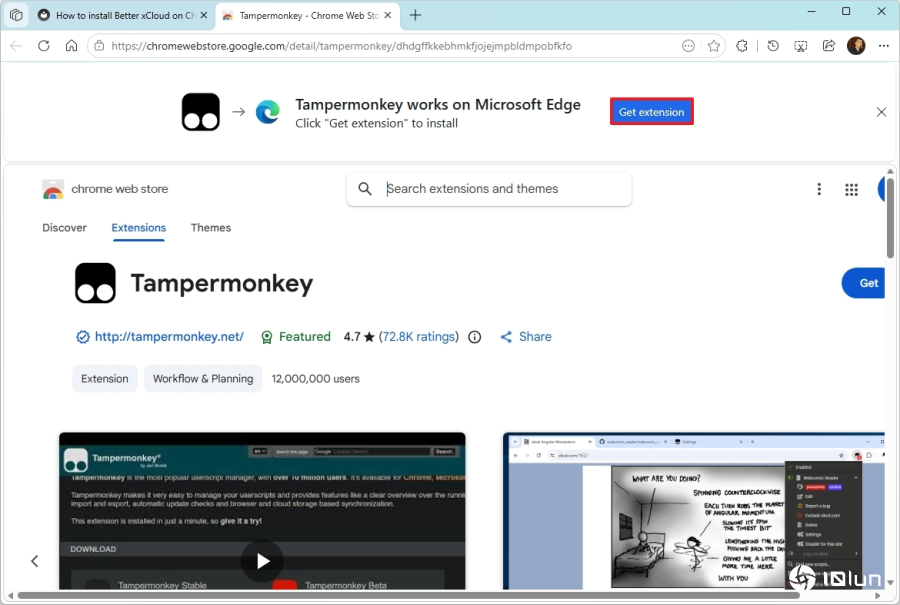
打开Tampermonkey扩展的官方页面。
点击“获取扩展”按钮并在浏览器中安装它。
在Edge中打开扩展管理页面,路径为edge://extensions
点击Tampermonkey扩展的详情按钮。
打开“允许用户脚本”切换开关。

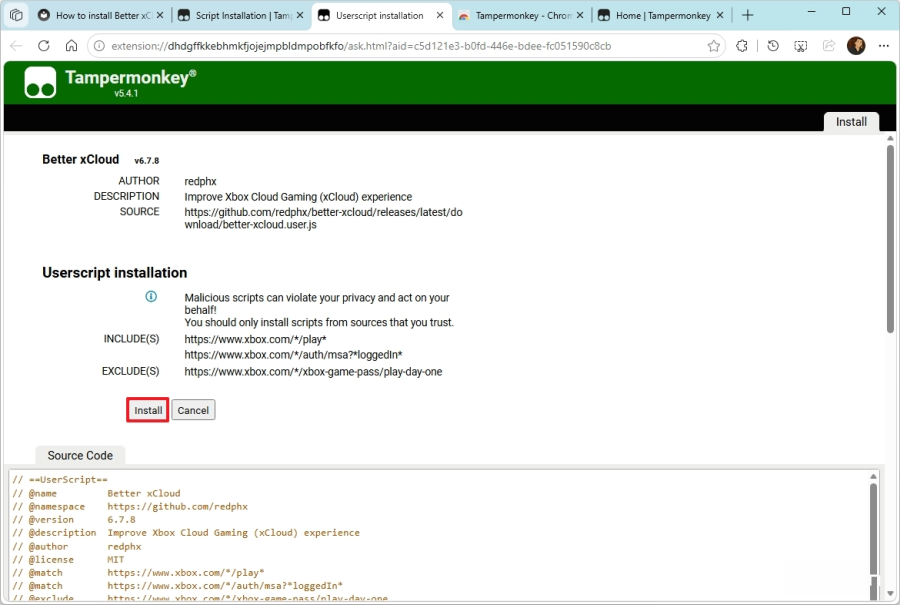
打开Better xCloud脚本页面。
点击安装按钮。
使用Xbox Game Pass账户打开xCloud网页界面。
(可选)点击用户头像旁的服务器名称(如有必要)。
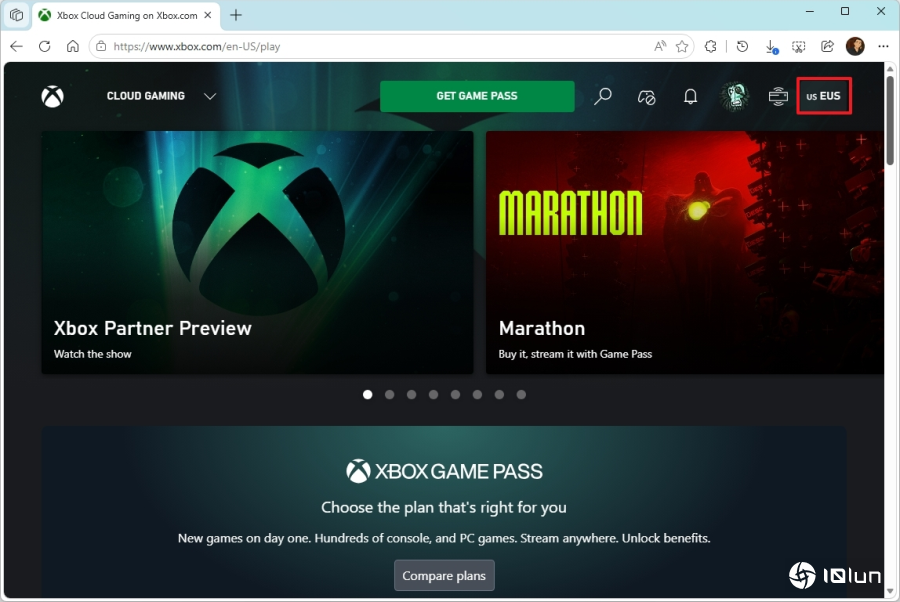
快速提示此脚本目前仅在旧版视图下工作。如果你在新版xCloud体验中,请先点击“退出预览”按钮后才能使用该工具。
更改建议设置以提升游戏体验。

建议的设置对大多数用户来说已经是最佳。但在Better xCloud界面中,你可以强制服务使用不同的语言和服务器(包括地区),更改目标分辨率和画质,以及鼠标和键盘控制。此外,还可以调节音频、视频、手柄偏好等更多选项。
以下是关于Microsoft Edge上Better xCloud脚本的常见问题。
#xCloud# #游戏# #Xbox# #Windows# #PC# #Microsoft# #流媒体# #高端#