如果您刚从Infinix Android手机换到新款 iPhone ,首先可能会担心如何安全快捷地将联系人从 Infinix 转移到 iPhone。由于这两个系统使用不同的数据生态系统,许多用户不确定哪种方法最有效。幸运的是,有几种可靠的方法可以转移您的通讯录,包括无线传输和有线传输。本文将逐步介绍每种方法,以便您可以根据自己的需求选择最佳方案。
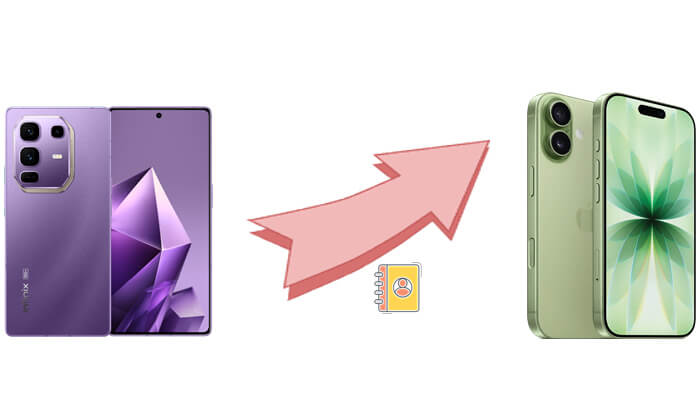
无线传输方式非常便捷,无需数据线或电脑。本部分将介绍三种最常用的无线传输方法。无论您的 iPhone 是全新机还是已设置好,您都能找到合适的解决方案,轻松地将联系人从 Infinix 手机传输到 iPhone。
1.1 使用“转移到iOS将联系人从 Infinix 手机转移到 iPhone“迁移至iOS是苹果官方推出的传输工具,专为想要从Android切换到 iPhone 的用户设计。它通过 Wi-Fi 直连传输联系人、信息、日历、照片等数据。如果您的 iPhone 是新机或已恢复出厂设置,此方法最为理想,因为它仅在初始设置期间有效。
如何将 Infinix 手机上的联系人传输到 iPhone?以下是步骤:
步骤 1. 在您的 Infinix 手机上,前往 Google Play 商店并安装 Move to iOS 。
步骤 2. 打开你的新 iPhone 并开始设置过程。
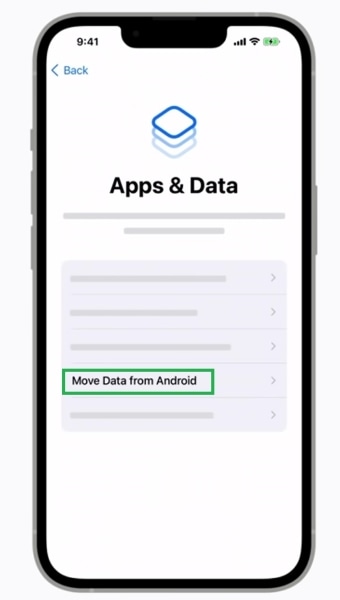
步骤 3. 当您看到“从Android迁移数据”选项时,点击它。
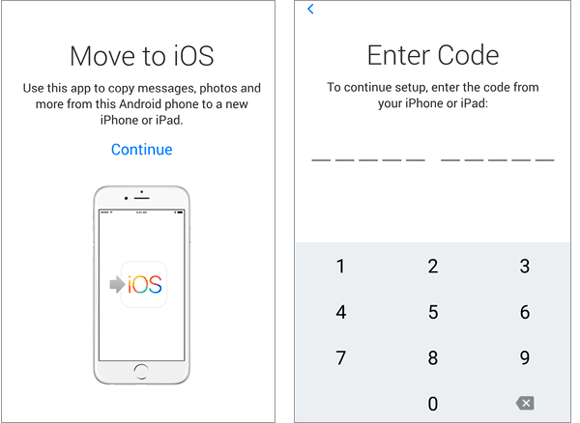
步骤 4. 在您的 Infinix 手机上,打开“转移到iOS ”,然后点击“继续”。
步骤 5. 将 iPhone 上显示的代码输入到 Infinix 设备中。
步骤 6. 选择“联系人”作为要传输的数据类型之一。
步骤 7. 点击“继续”,等待传输完成。(迁移到iOS耗时过长?)
步骤 8. 完成 iPhone 的设置后,您的联系人将出现在“通讯录”应用中。
1.2 使用 Google 帐户将 Infinix 手机上的联系人同步到 iPhone大多数Android用户默认会将联系人同步到谷歌账号。如果您也是这种情况,那么这种方法可能是将联系人从 Infinix 手机传输到 iPhone 的最简单快捷的方式。它适用于任何 iPhone,即使您已经完成了设置。只需在 iPhone 上登录同一个谷歌账号,联系人就会自动同步。
以下是如何使用 Google 帐户将 Infinix 手机上的联系人同步到 iPhone 的方法:
步骤 1. 在您的 Infinix 设备上,转到“设置”>“帐户”>“Google”。
步骤 2. 确保“联系人同步”开关已打开。
步骤 3. 在您的 iPhone 上,前往“设置”>“邮件”>“帐户”。
步骤 4. 点击“添加帐户”,然后选择“Google”。
步骤 5. 使用您在 Infinix 手机上使用的同一个 Google 帐户登录。
步骤 6. 确保已启用“联系人”同步。

步骤 7. 等待几分钟,直到您的 Google 联系人出现在您的 iPhone 上。
1.3 通过 SIM 卡将 Infinix 手机中的联系人导出到 iPhone这是最传统但非常简单的方法:将联系人保存到 SIM 卡,然后将 SIM 卡插入 iPhone 导入联系人。但是,由于 SIM 卡容量有限,这种方法只适用于联系人较少的情况。
以下是如何通过 SIM 卡将 Infinix 手机中的联系人复制到 iPhone 的方法:
步骤 1. 在您的 Infinix 手机上,打开“联系人”应用。
步骤 2. 点击“管理联系人”,然后选择“导出到 SIM 卡”。
步骤 3. 导出完成后,关闭手机电源并取出 SIM 卡。
步骤 4. 将 SIM 卡插入 iPhone。
步骤 5. 在您的 iPhone 上,前往“设置”>“通讯录”。
步骤 6. 点击“导入 SIM 卡联系人”。

步骤 7. 导入完成后,联系人将保存到 iPhone 的内部存储器中。
第二部分:如何使用 USB 将 Infinix 手机中的联系人传输到 iPhone虽然无线传输方式效果不错,但有时速度较慢,且容易受到网络不稳定的影响。如果您需要更快、更稳定、更专业的解决方案,使用专业的手机传输工具是最佳选择。
Coolmuster Mobile Transfer支持一键将 Infinix 手机中的联系人传输到 iPhone。它提供稳定的连接,不受网络质量影响,并拥有用户友好的界面,因此适合所有用户,尤其适合那些想要一次性传输大量数据的用户。
Coolmuster Mobile Transfer亮点:
一键即可将 Infinix 手机中的数据(包括联系人)传输到 iPhone。 轻松将电子书(PDF 和 ePub)和联系人从Android传输到 iPhone 。 四种灵活的传输模式: iOS到iOS 、 Android到iOS 、 iOS到Android和Android到Android 。 完全兼容最新的iOS 26和Android 16系统。 享受快速、无缝、安全的传输,数据零丢失。以下是如何使用手机传输功能将 Infinix 手机上的联系人传输到 iPhone 的方法:
01在电脑上下载并安装Coolmuster Mobile Transfer 。使用 USB 数据线将你的 Infinix 手机和 iPhone 连接到电脑。
02启动软件,确保将 Infinix 手机设置为源设备,将 iPhone 设置为目标设备。如果不是,请点击“翻转”进行更改。
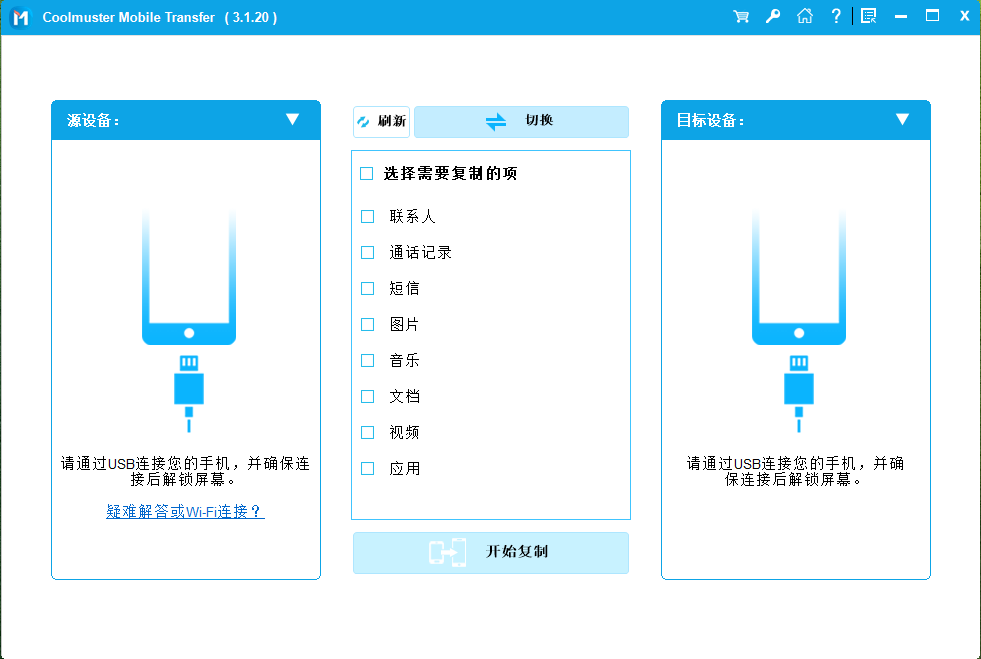
03选择“联系人”作为要传输的数据类型,然后点击“开始复制”按钮开始传输。等待传输完成。您的 iPhone 现在将包含 Infinix 手机中的所有联系人。
总结将 Infinix 手机联系人传输到 iPhone 的方法有很多。例如,“转移到iOS非常适合 iPhone 新用户;Google 同步功能则适合长期使用 Gmail 的用户;而 SIM 卡传输法则适合快速迁移少量联系人。但是,如果您正在寻找最快捷、最稳定、最方便的方法,我强烈推荐使用Coolmuster Mobile Transfer 。它支持一键将联系人从 Infinix 手机直接传输到 iPhone,确保安全高效的传输过程,是所有用户的理想之选。