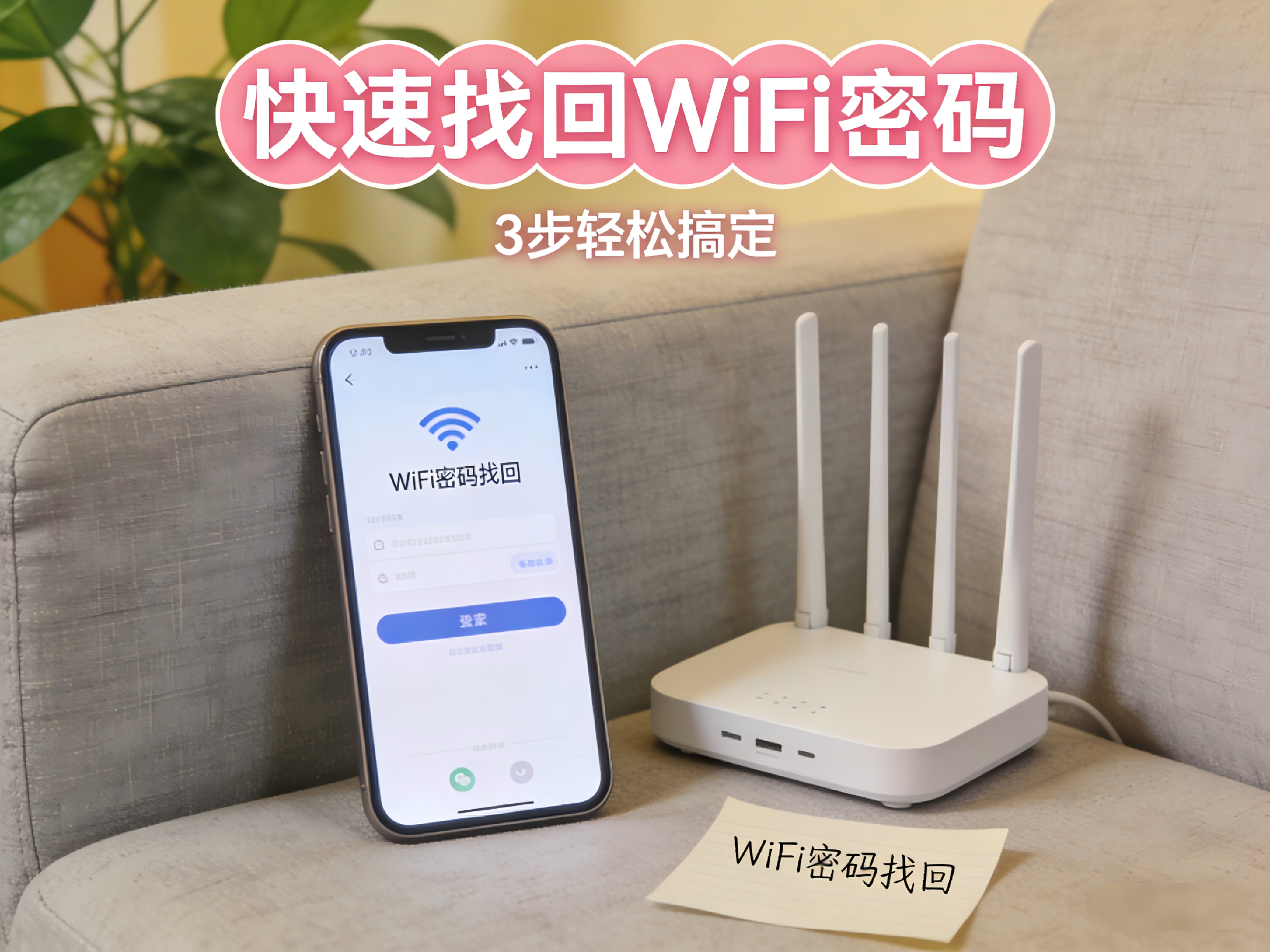
✨核心痛点:改了密码记不住、家人问密码答不上,重置路由器又要重新连所有设备,3 招都超简单,老人也能会 有没有过这种情况:亲戚来连 Wi-Fi,自己却忘了密码;手机刷机后,连自家 Wi-Fi 都要输密码,死活想不起来。别急着重置路由器(重置后所有智能设备都要重新连,超麻烦),这 3 招快速找回密码,10 秒搞定,不用电脑、不用懂设置!
👉 3 招找回 Wi-Fi 密码(覆盖所有场景)✅ 招 1:手机端直接看(最便捷,安卓 / 苹果都能用)安卓:连接该 Wi-Fi 后,打开「设置 - Wi-Fi」,点击 Wi-Fi 名称后的「小齿轮 / 三点」,选择「显示密码」,验证锁屏密码就能看到(部分品牌直接显示)
苹果:连接该 Wi-Fi 后,打开「设置 - 通用 - 传输或还原 iPhone - 还原」,不用真还原,直接打开「家庭」APP,或通过 AirDrop 共享密码给另一台苹果设备,秒看!
✅ 招 2:路由器机身查(无网也能看,适合所有情况)路由器底部 / 背面都会贴一张参数贴纸,上面写着「默认 Wi-Fi 名称 / 密码」,如果从没改过密码,直接看贴纸就行;就算改过,贴纸也有路由器管理地址,方便后续操作。
✅ 招 3:路由器 APP / 后台查(改过后的密码也能看)打开路由器官方 APP(小米 / TP-LINK / 华硕等),登录后找到「Wi-Fi 设置」,直接就能看到已设置的密码(部分 APP 需要验证管理员密码,一般贴在路由器机身);没有 APP 的话,浏览器输入机身的管理地址,登录后在「无线设置」里查看,一目了然。
💡 小提醒如果实在找不回,再考虑重置路由器(路由器机身上有个小孔,用牙签按 5 秒即可),重置后密码恢复为机身默认,记得重新设置并保存到手机备忘录里!
💬互动话题:你有没有忘过 Wi-Fi 密码?最后是怎么解决的?