在摄影后期中,曲线工具是精准控制影调和色彩的“中枢神经”。高效使用它,意味着能用最少的调整,实现最精准、最富表现力的效果。
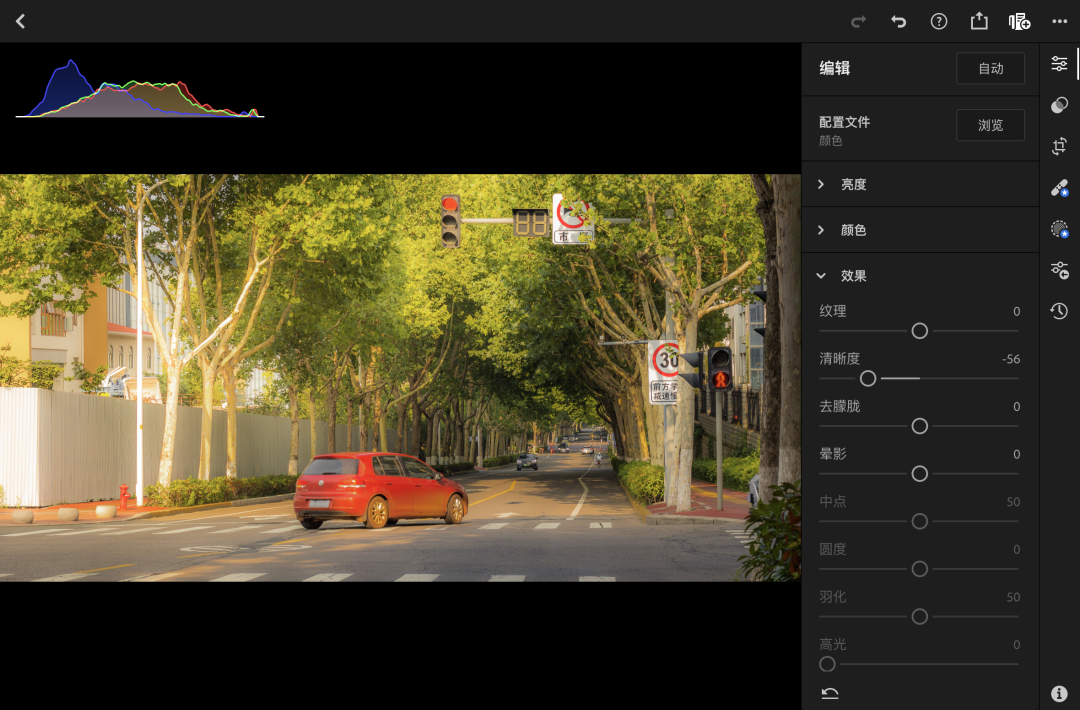
理解其核心原理是高效的第一步,曲线图的横轴代表输入亮度,纵轴代表输出亮度。对角线上的一点被向上拉,该区域的亮度就增加;向下拉,亮度则降低。
1. 亮度与对比度调整
提亮/压暗整体:在曲线中点上提或下压。
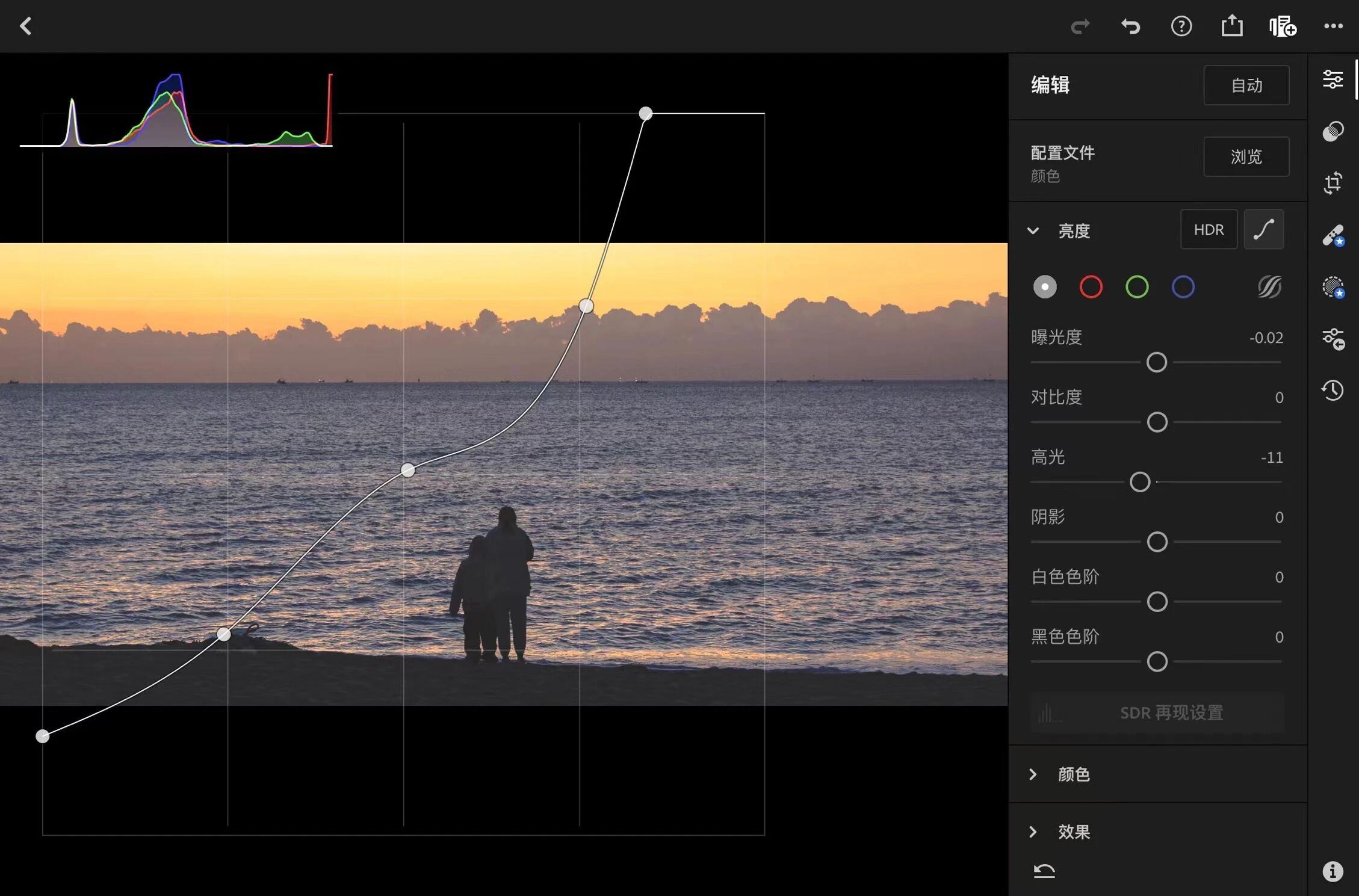
增加对比度:将曲线拉成一个平缓的“S”形。这是最常用、最经典的对比度调整方法,能让画面更通透。
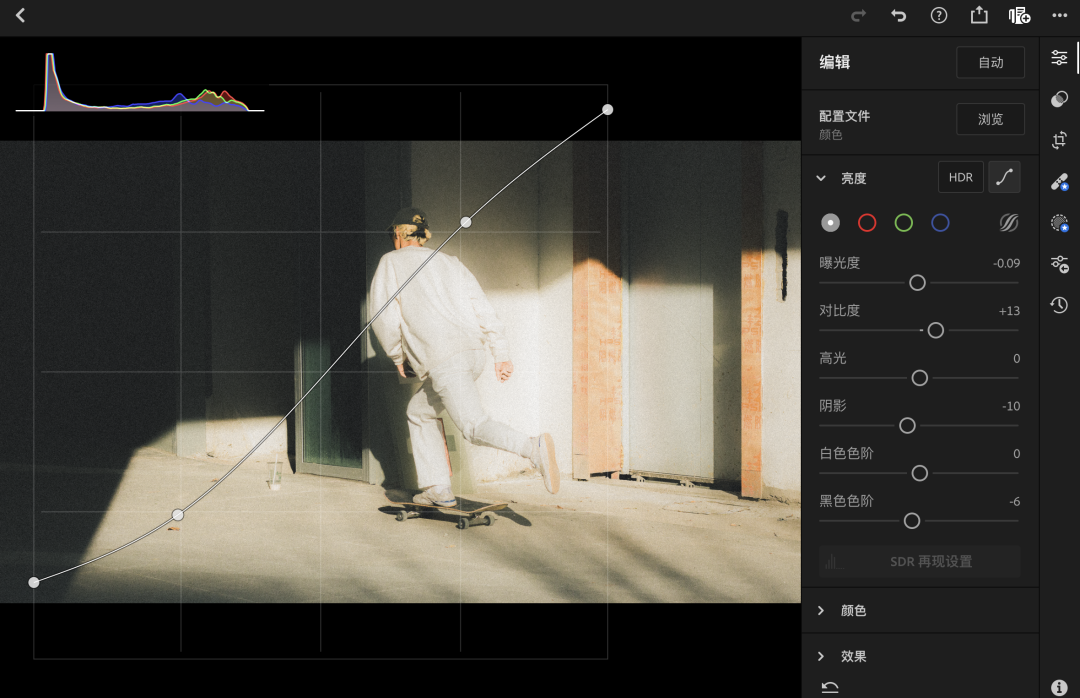
精细分区控制
只提亮暗部:在阴影区域建立一个点并上提,保持高光区域不动。
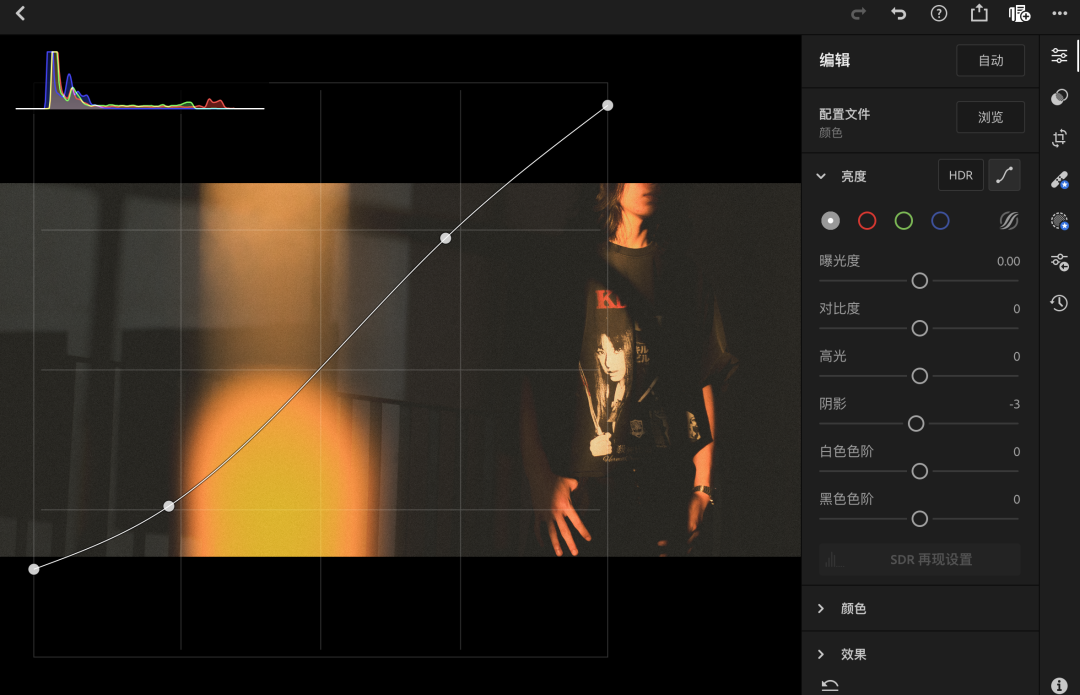
只压暗亮部:在高光区域建立一个点并下压,保持阴影区域不动。
2. 色彩调整与风格化
通过单独调整红、绿、蓝通道的曲线,可以精细控制色彩。
纠正色偏:在感觉偏色的区域,反向拉动曲线。例如,画面阴影偏蓝,可以在蓝色通道曲线的暗部建立一个点并向下拉,为阴影加入黄色来中和。
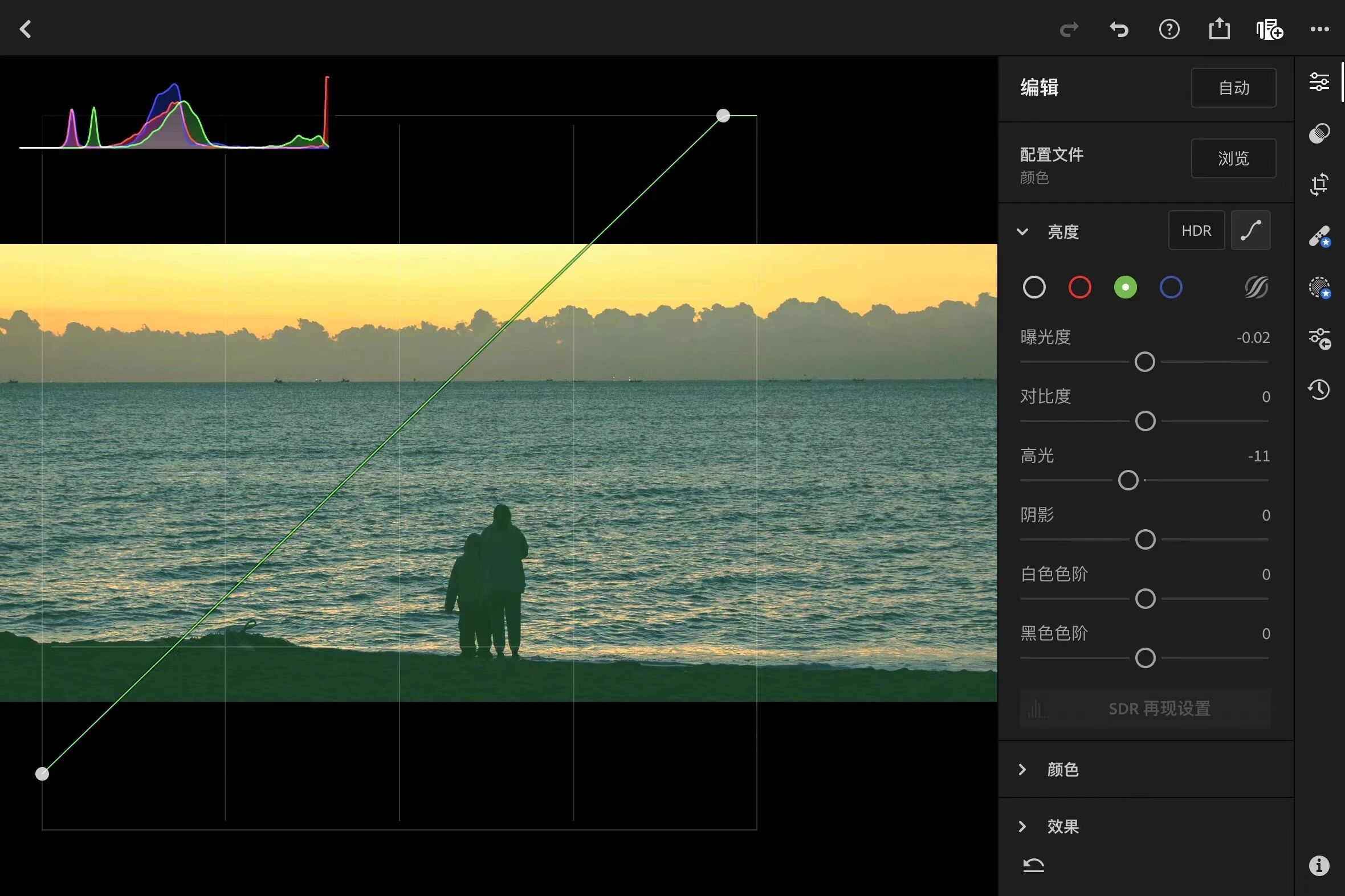
创造色彩风格
经典胶片色:在红色和绿色通道的亮部微微上提,蓝色通道的亮部微微下压,形成“S”形交叉,可以营造温暖的亮部和略微冷调的暗部。
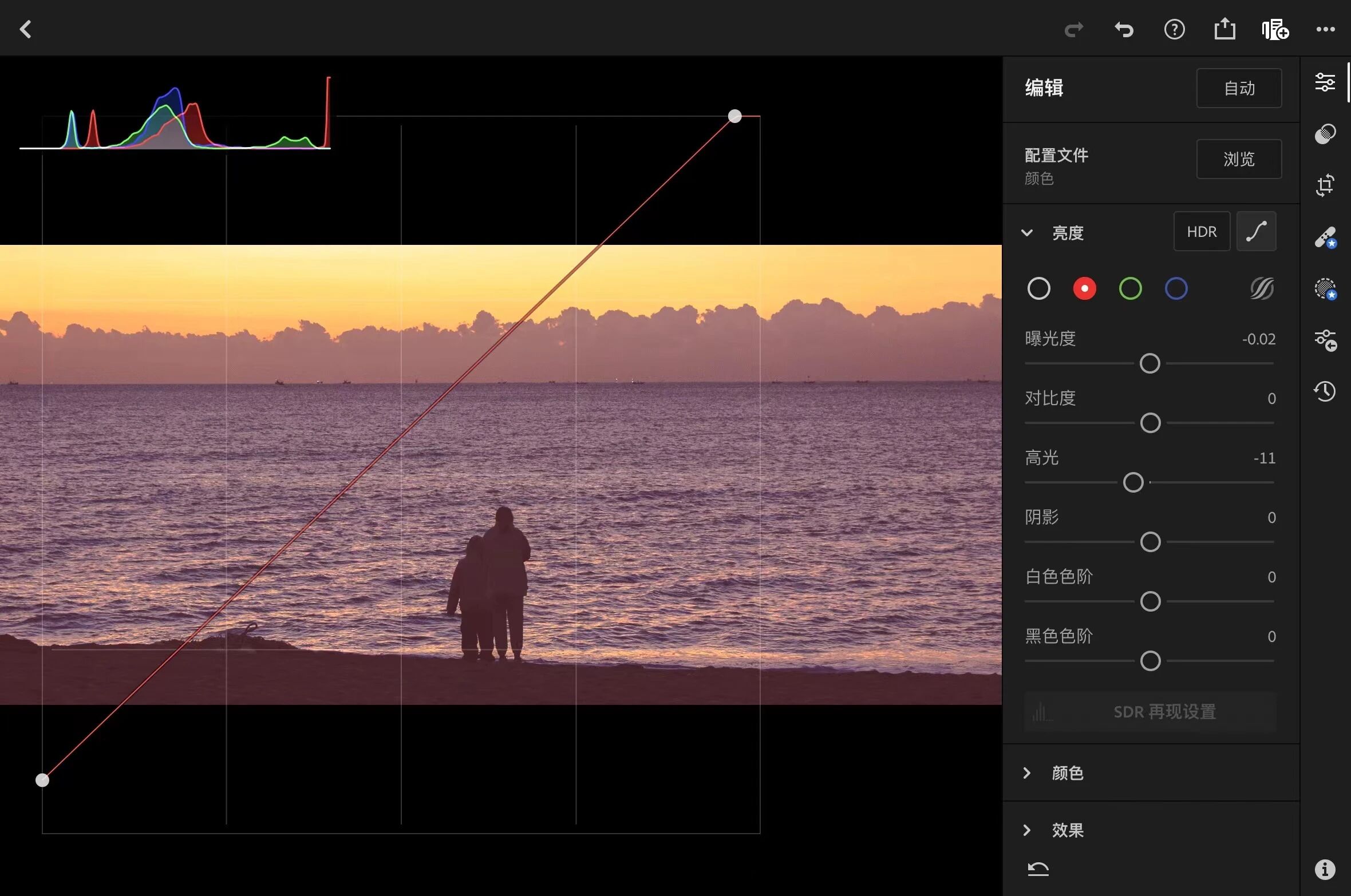
青橙色调:在红色通道的暗部下压,蓝色通道的暗部下压,并微调绿色通道,就能形成电影感强烈的青橙对比。
3. 高效操作的通用技巧
使用目标调整工具:在Lightroom或Photoshop的曲线面板中,使用“手形”工具直接在图像上单击并上下拖动,软件会自动在曲线上创建并移动对应亮度区域的锚点。这是最高效、最直观的调整方式。
先定黑白场:在曲线上使用黑场吸管和白场吸管,分别点击画面中你认为是纯黑和纯白的区域,可以快速矫正整体明暗和色偏,奠定基调。

建立观察图层:在Photoshop中,添加一个纯色调整图层,设置为50%灰,并将混合模式改为“差值”。画面会显示曝光过度的区域(变亮的部分)。调整后再关闭或删除该图层。
适度添加锚点:通常3-4个锚点足以完成大部分调整。过多的锚点会使曲线生硬,容易产生色阶断裂。
今天的内容就到这里了~