使用苹果手机时,不少人都遇到过“变砖”的窘境:要么卡在苹果Logo界面一动不动,要么黑屏死机、无限重启,甚至连接电脑都无反应,仿佛一部彻底报废的“砖头”。其实苹果手机变砖并非绝症,多数情况是系统故障导致,只有少数是硬件问题。今天就为大家拆解变砖的原因及解决方法,帮你最大限度挽回手机和数据。
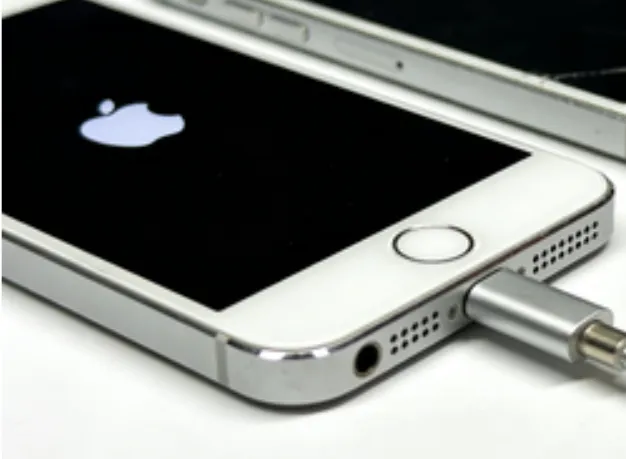
了解原因有助于对症下药:
系统更新失败:更新过程中断电或网络中
越狱失败:非官方修改系统导致崩溃
硬件问题:电池老化、主板故障(较少见)
软件冲突:某些应用与系统不兼容
存储空间不足:更新时空间不够导致系统损坏
二、苹果手机变砖修复方法
方法1、强制重启强制重启能刷新系统缓存,解决软件冲突、内存不足导致的轻微变砖,不同机型操作不同,精准对应自己的手机型号:
iPhone 8及以后机型:快速按下音量+键后释放,快速按下音量-键后释放,长按侧边按钮10秒以上
iPhone 7/7 Plus:同时按住音量-键和电源键10秒
iPhone 6s及更早机型:同时按住Home键和电源键10秒
如果强制重启后,手机能正常进入系统,说明只是轻微系统故障,后续记得清理内存、备份数据,避免再次出现问题;若依旧变砖,进入下一步专业修复。

这是苹果官方推荐的修复方法,适合系统升级失败、轻微系统崩溃导致的软砖,核心是“修复系统但不抹除数据”。操作前确保电脑安装了最新版iTunes(Windows系统)或访达(Mac系统,macOS Catalina 10.15及以上)。
操作步骤:
1、安装最新版 Finder(Mac)或 iTunes(Windows),用原装数据线连接手机与电脑。
2、进入恢复模式:
iPhone 8 及更新:按强制重启步骤,直到屏幕出现 “连接电脑” 图标再松开。
iPhone 7/7 Plus:同时长按侧边键 + 音量 -,直到出现 “连接电脑” 图标。
iPhone 6s 及更早:同时长按 Home 键 + 顶部键,直到出现 “连接电脑” 图标。
3、Finder/iTunes 识别后,选 “更新”(保留数据);若更新失败,再选 “恢复”(抹除数据并重装系统)。
方法3、第三方工具修复如果觉得iTunes操作繁琐,或遇到iTunes恢复错误(如4013、4005、4014等),可使用专业第三方iOS修复工具,比如牛学长苹果手机修复工具支持修复150+种iOS系统故障,小白也能一键操作,且标准修复模式可保留数据。
具体操作步骤:
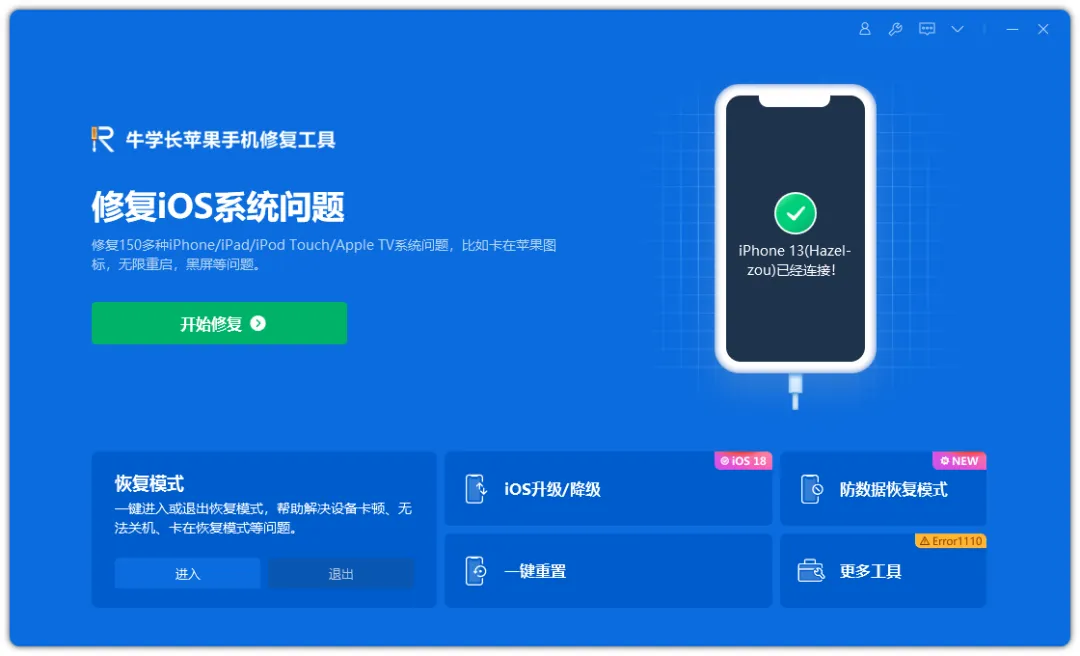
1、 在电脑上下载安装工具,用原装数据线连接iPhone与电脑,打开工具后选择“iOS系统修复”模块;
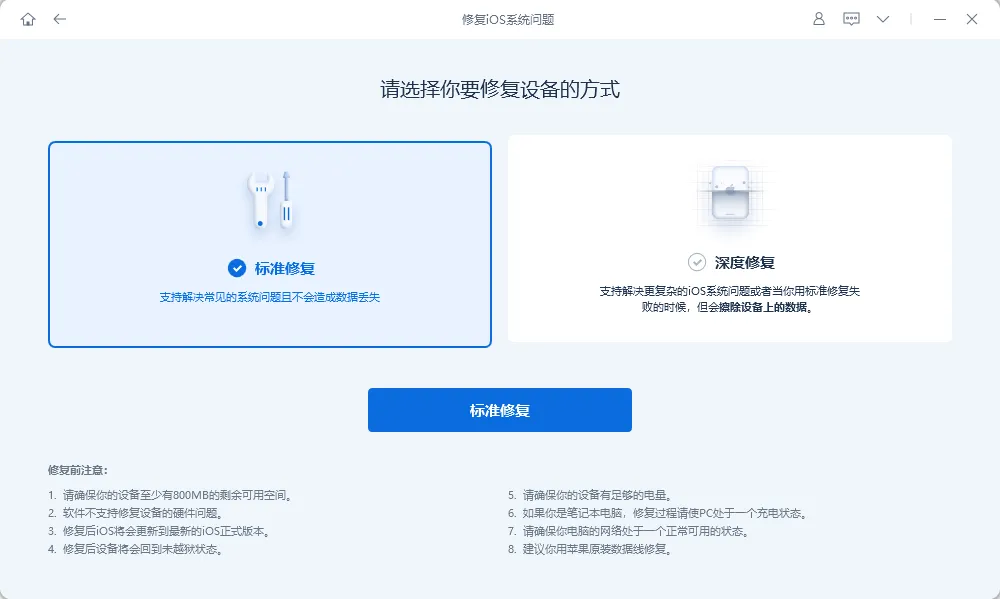
2、选择“标准修复”模式(该模式可保留全部用户数据),软件自动识别设备型号;
3、点击“下载固件”,工具会匹配对应iOS版本固件,等待下载完成后点击“开始修复”;
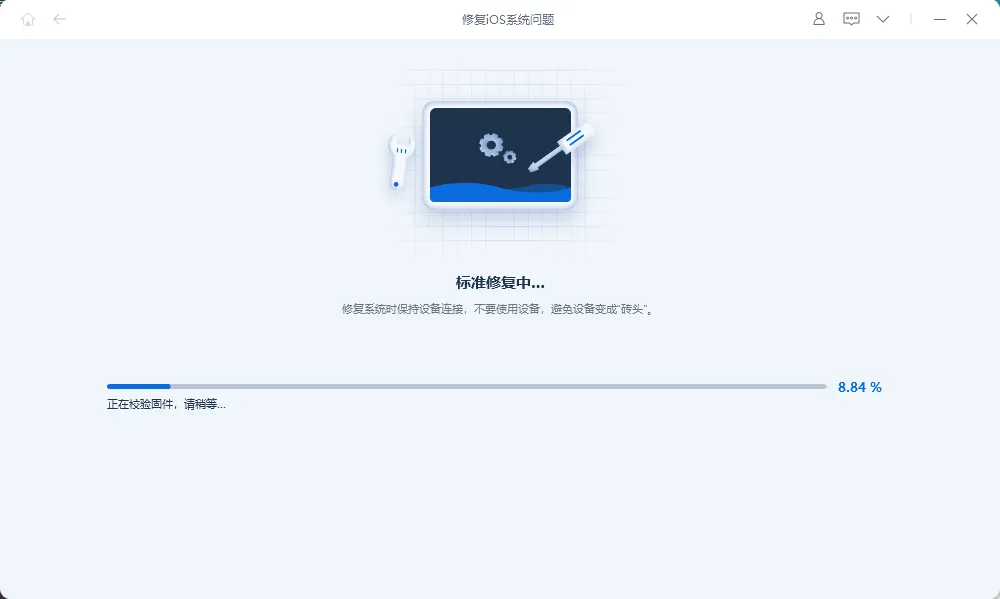
4、全程保持连接稳定,修复过程约8-12分钟,完成后设备将自动重启,恢复正常使用。

谨慎升级系统:升级前保持电量充足(50%以上),连接稳定WiFi,过程中不强制重启;尽量选正式版,少用测试版。
避免随意越狱:越狱会破坏系统稳定,可能导致系统异常、失去保修,无特殊需要建议保持原系统。
保持存储空间:手机可用空间建议不低于10%,定期清理缓存和文件,可开启iCloud照片节省空间 。
定期备份数据:每周用iCloud或电脑备份一次,重要资料可多渠道保存,以防数据丢失。
使用原装配件,规范操作:尽量用官方充电线和充电器,不随意改系统设置,不装来源不明的APP。
苹果手机变砖并不可怕,通过系统化的原因排查和正确的修复流程,大部分的故障可以自行解决。建议用户养成定期备份的习惯,并掌握基础故障处理技能,既能节省维修成本,也能避免重要数据丢失的风险。